Play Store verbinden
Richten Sie Ihren Google Play Console-Service-Account ein, um lokalisierte Preise bei Google Play zu veröffentlichen. Schritt-für-Schritt-Anleitung mit Screenshots und Berechtigungseinrichtung.
Um Preise bei Google Play zu veröffentlichen, verwendet BasePrice die Google Play Developer API über einen Service-Account. Sie erstellen den Account in Google Cloud, gewähren ihm Zugriff in Google Play Console und fügen dann den JSON-Schlüssel zu BasePrice hinzu.
Einrichtung
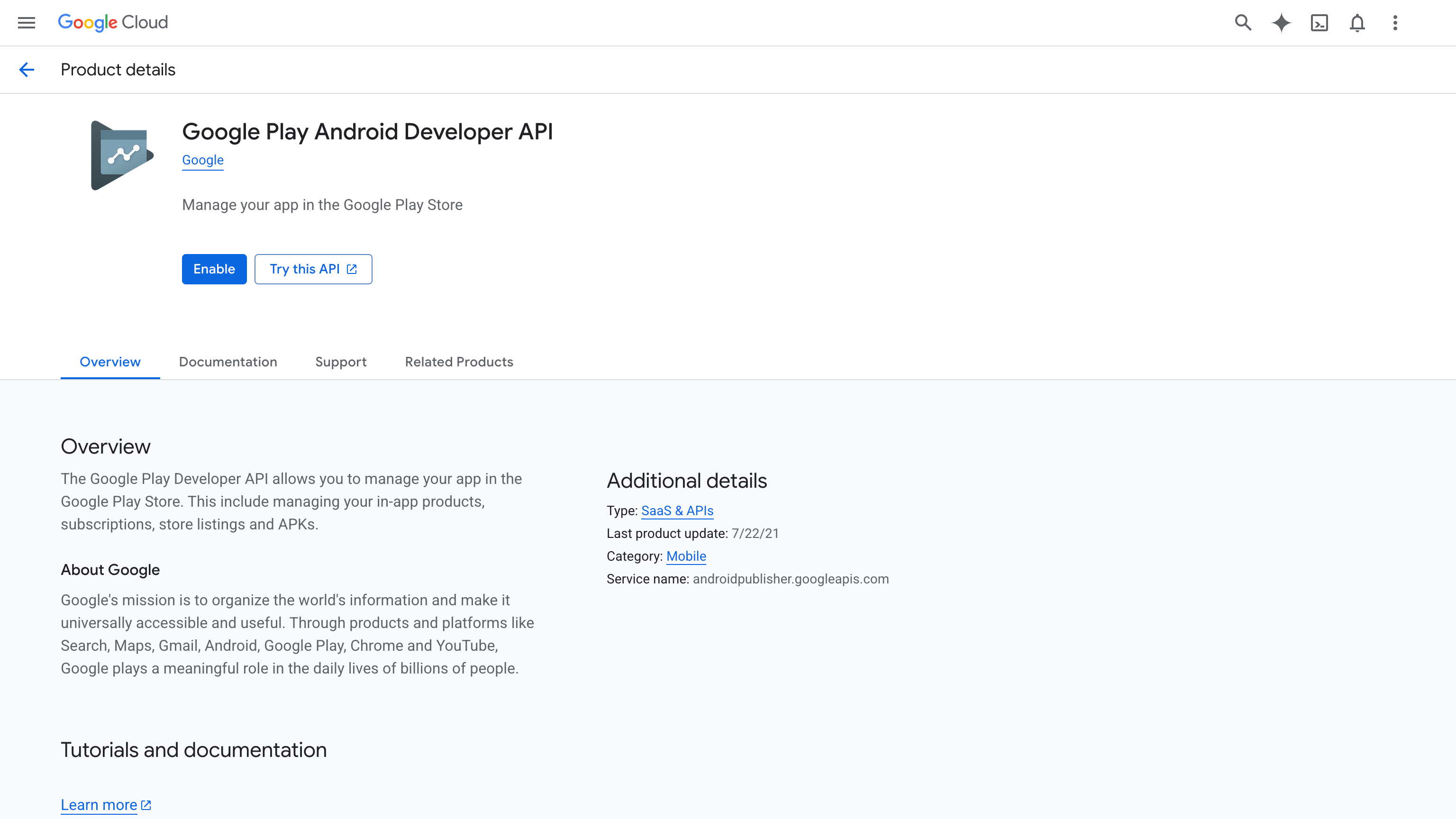
Google Play Developer API aktivieren
- Öffnen Sie die Seite Google Play Android Developer API in der Google Cloud Console
- Stellen Sie sicher, dass das richtige Projekt im Dropdown oben links ausgewählt ist
- Klicken Sie auf Aktivieren
Service-Account erstellen
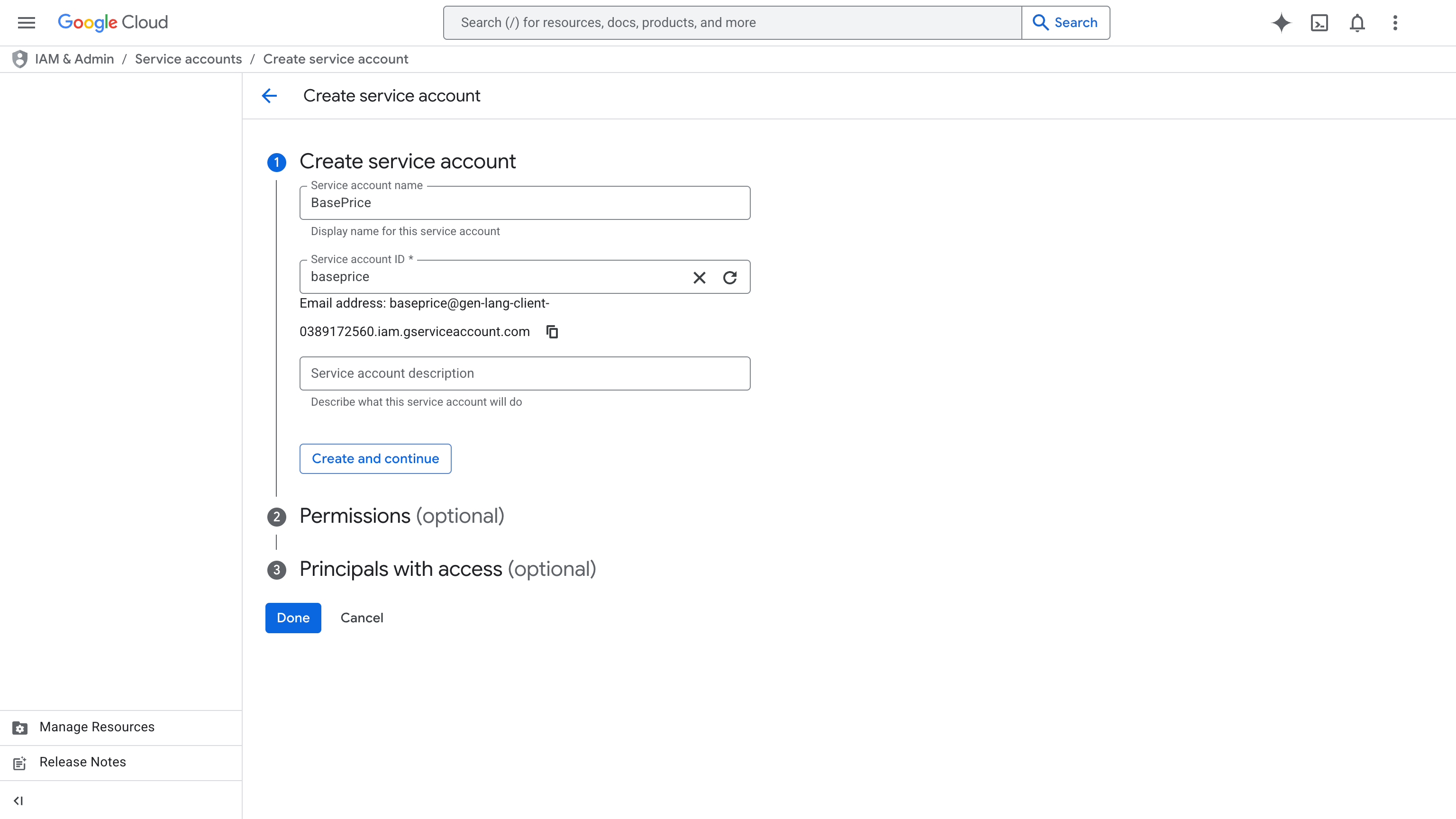
- Gehen Sie in der Google Cloud Console zu IAM & Verwaltung → Service-Accounts
- Klicken Sie auf Service-Account erstellen
- Geben Sie einen Namen ein (z. B.
BasePrice) — eine Service-Account-ID und E-Mail-Adresse werden automatisch generiert - Überspringen Sie die optionalen Schritte Berechtigungen und Principals — es werden keine Cloud-Rollen benötigt
- Klicken Sie auf Fertig
JSON-Schlüssel herunterladen
- Klicken Sie in der Liste der Service-Accounts auf den soeben erstellten Account
- Gehen Sie zur Registerkarte Schlüssel
- Klicken Sie auf Schlüssel hinzufügen → Neuen Schlüssel erstellen → wählen Sie JSON → Erstellen
- Die Schlüsseldatei wird automatisch heruntergeladen — bewahren Sie sie an einem sicheren Ort auf
Diese JSON-Datei gewährt API-Zugriff auf Ihr Google Play-Konto. Bewahren Sie sie sicher auf, bis Sie sie zu BasePrice hinzugefügt haben.
Zugriff in Google Play Console gewähren
-
Öffnen Sie Google Play Console → Benutzer und Berechtigungen
-
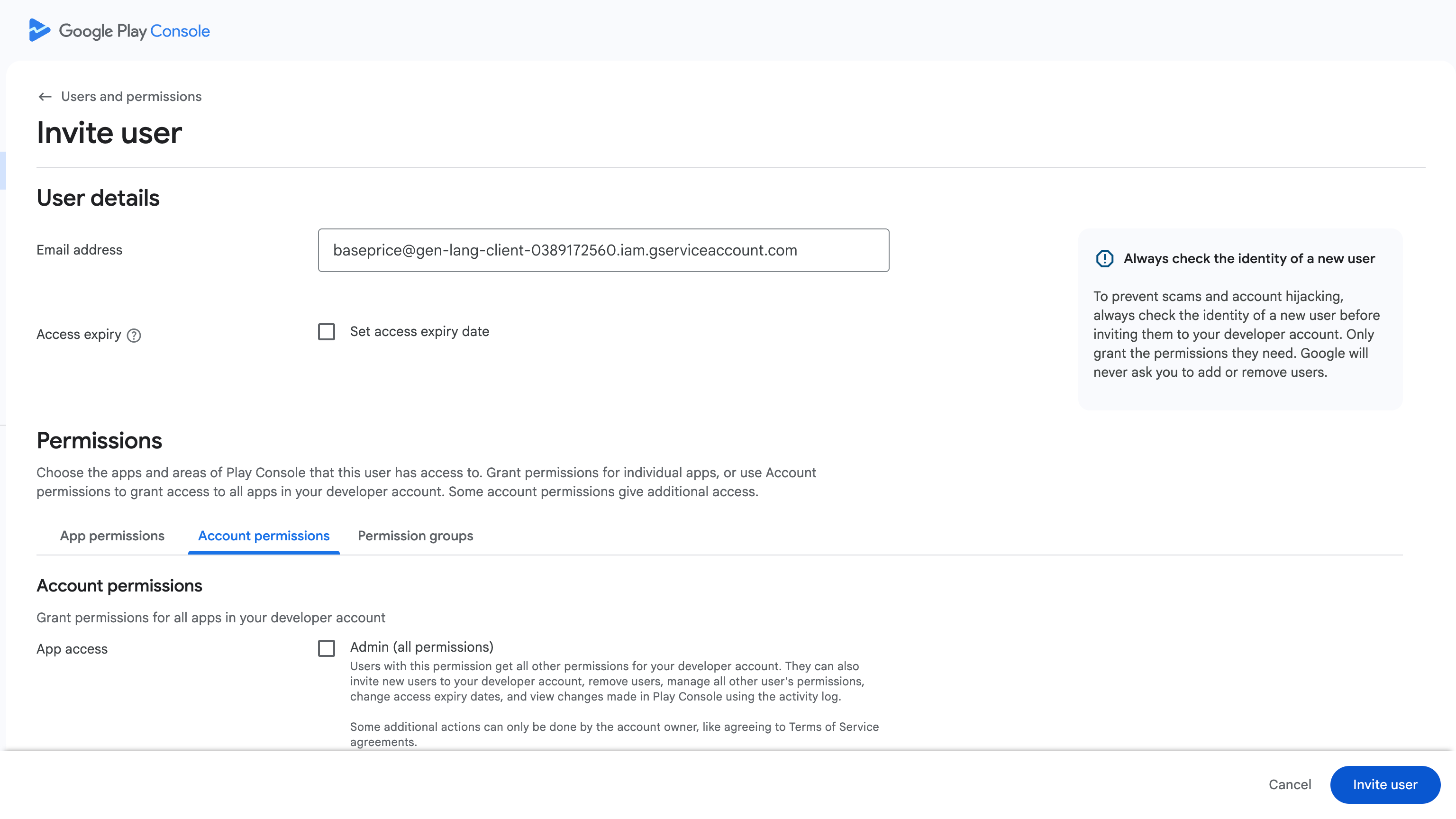
Klicken Sie auf Neue Benutzer einladen und fügen Sie die Service-Account-E-Mail aus Schritt 2 ein
-
Öffnen Sie die Registerkarte Kontoberechtigungen und aktivieren Sie alle vier folgenden Berechtigungen:
Kategorie Berechtigung App-Zugriff App-Informationen anzeigen (nur Lesen) Finanzdaten Finanzdaten, Bestellungen und Kündigungsumfragen anzeigen Finanzdaten Bestellungen und Abonnements verwalten Store-Präsenz Store-Präsenz verwalten -
Klicken Sie auf Benutzer einladen (bei einem bestehenden Benutzer klicken Sie auf Anwenden → Änderungen speichern)
Jede Berechtigung hier kann auf beiden Ebenen gewährt werden — der einzige Unterschied ist der Umfang des Zugriffs:
- Kontoberechtigungen gelten für jede App in Ihrem Entwicklerkonto, einschließlich später hinzugefügter Apps. Am einfachsten einzurichten, und Sie müssen den Zugriff bei der Veröffentlichung einer neuen App nicht erneut gewähren.
- App-Berechtigungen gelten nur für die spezifischen App(s), die Sie hinzufügen. Am besten, wenn Sie BasePrice auf eine einzelne App beschränken möchten (geringste Rechte).
Wir empfehlen, alle vier unter Kontoberechtigungen zu gewähren, um es einfach zu halten. Wenn Sie den Zugriff lieber auf eine App beschränken möchten, fügen Sie diese App unter der Registerkarte App-Berechtigungen hinzu und gewähren Sie dort dieselben vier Berechtigungen.
Die Weitergabe von Berechtigungen kann bis zu 36 Stunden dauern. Wenn Sie kurz nach der Einrichtung Berechtigungsfehler erhalten, warten Sie und versuchen Sie es erneut.
Zu BasePrice hinzufügen
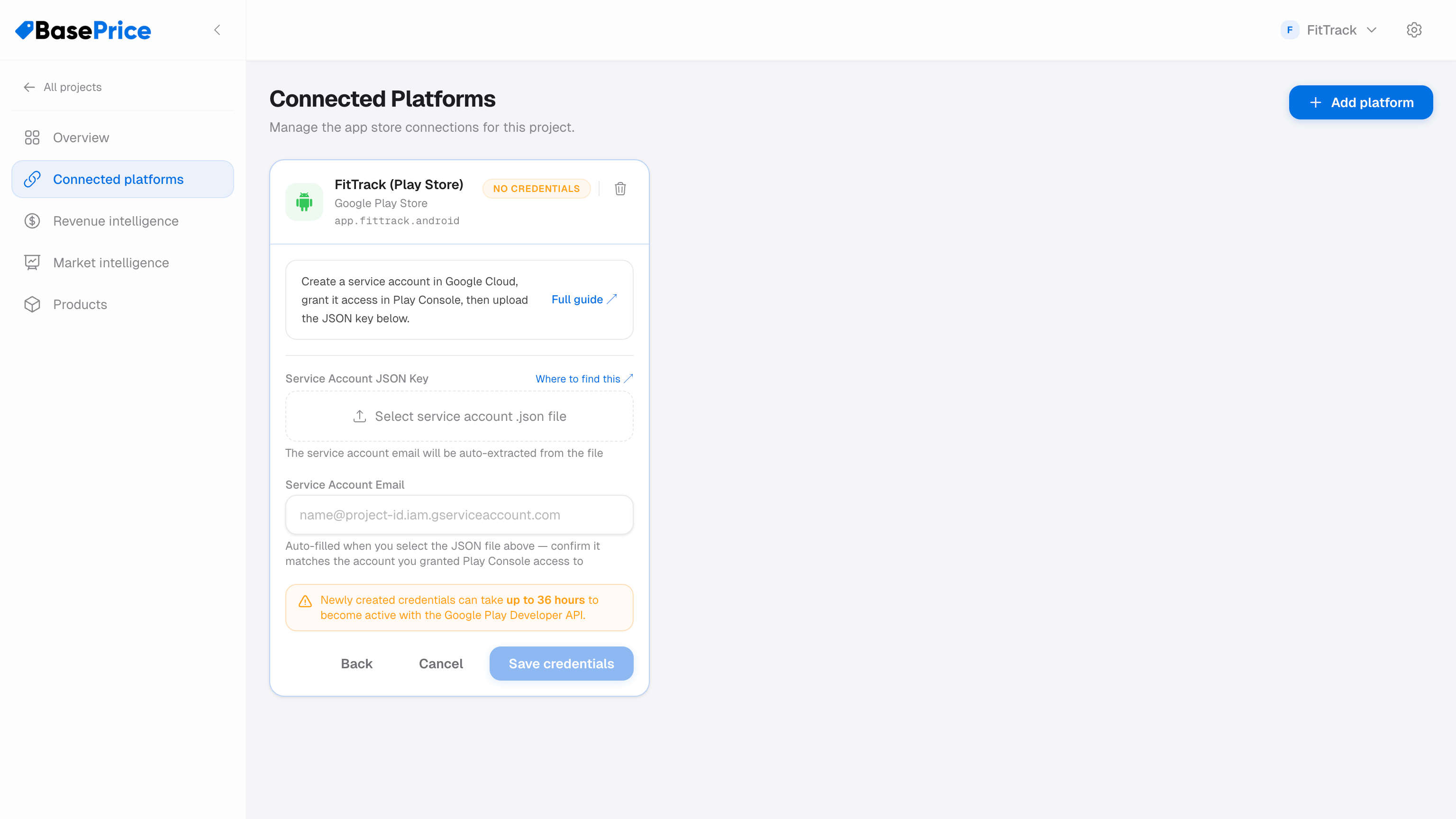
- Gehen Sie in BasePrice zu Verbundene Plattformen und fügen Sie Google Play hinzu
- Laden Sie die in Schritt 3 heruntergeladene JSON-Schlüsseldatei hoch oder ziehen Sie sie per Drag-and-Drop
- Die Service-Account-E-Mail wird automatisch ausgefüllt — bestätigen Sie, dass sie mit der in Play Console eingeladenen übereinstimmt
- Klicken Sie auf Zugangsdaten speichern
Fehlerbehebung
| Problem | Lösung |
|---|---|
| „Berechtigung verweigert“ | Meist fehlt dem Service-Account Store-Präsenz verwalten (Einmalkaufprodukte) oder Bestellungen und Abonnements verwalten (Abonnements) — die Berechtigungen, die Preisaktualisierungen autorisieren. Stellen Sie sicher, dass alle vier Berechtigungen aus Schritt 4 aktiviert sind. Die Weitergabe von Berechtigungen kann bis zu 36 Stunden dauern. |
| „API nicht aktiviert“ | Aktivieren Sie die Google Play Android Developer API in der Google Cloud Console (Schritt 1). |
| „Ungültiger Schlüssel“ | Stellen Sie sicher, dass Sie die vollständige .json-Schlüsseldatei hochladen und nicht nur einen Teil davon. |