App Store verbinden
Richten Sie Ihre App Store Connect API-Zugangsdaten ein, um lokalisierte Preise im Apple App Store zu veröffentlichen. Schritt-für-Schritt-Anleitung mit Schlüsselerstellung und Berechtigungen.
Um Preise im Apple App Store zu veröffentlichen, benötigt BasePrice einen App Store Connect API-Schlüssel. Diese Anleitung führt Sie durch die Erstellung des Schlüssels und das Hinzufügen zu Ihrem Projekt.
Sie benötigen die Rolle Admin oder Account Holder in App Store Connect, um API-Schlüssel zu erstellen.
Einrichtung
API-Schlüssel erstellen
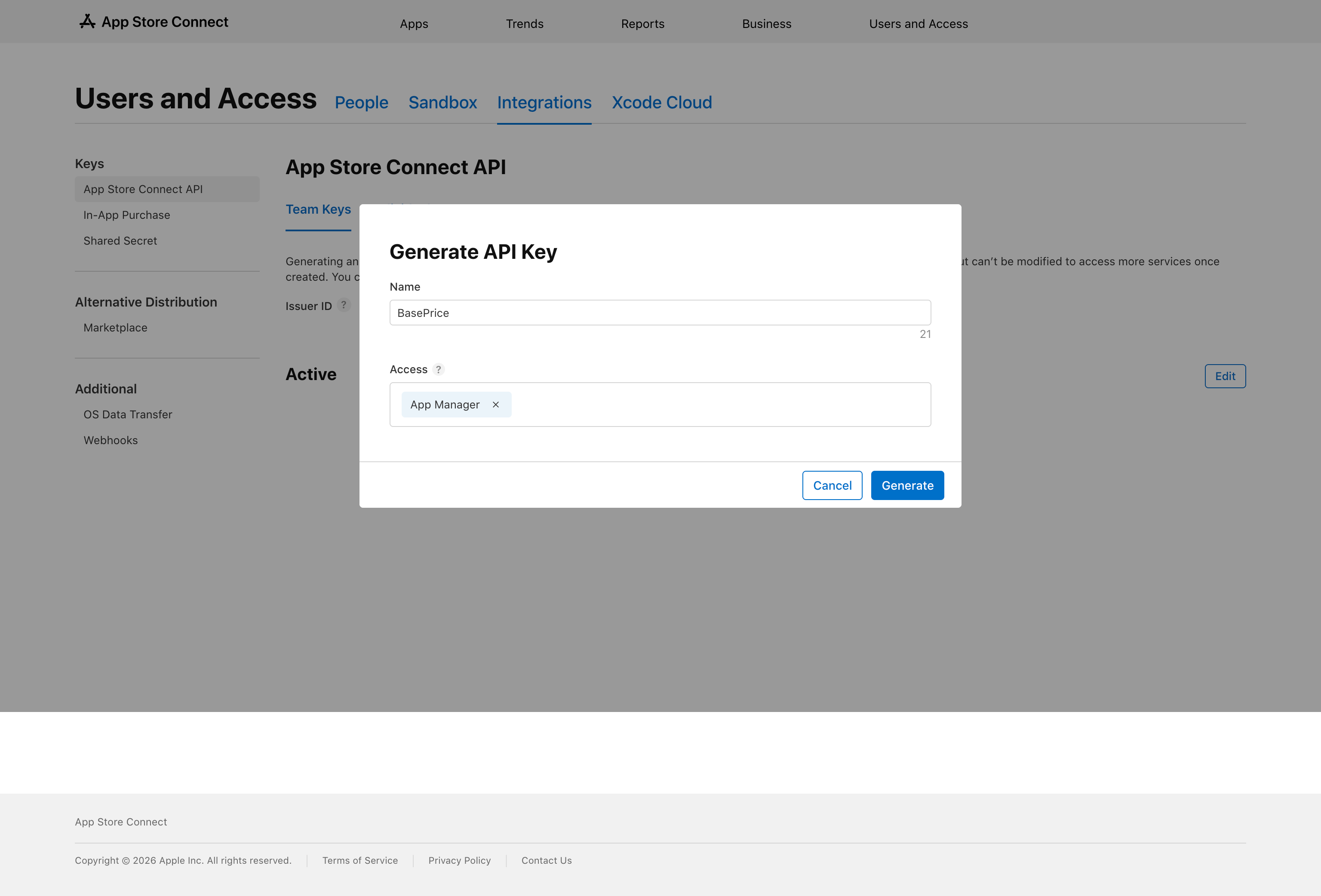
- Öffnen Sie App Store Connect und gehen Sie zu Benutzer und Zugriff
- Wählen Sie die Registerkarte Integrationen und dann App Store Connect API in der linken Seitenleiste
- Klicken Sie unter der Registerkarte Team-Schlüssel auf die Schaltfläche +
- Geben Sie im Dialog einen Namen ein (z. B.
BasePrice) und setzen Sie den Zugriff auf App Manager - Klicken Sie auf Generieren
.p8-Schlüsseldatei herunterladen
Sobald der Schlüssel generiert wurde, erscheint ein Download-Link in der Schlüsselzeile. Klicken Sie darauf, um die .p8-Datei auf Ihrem Computer zu speichern.
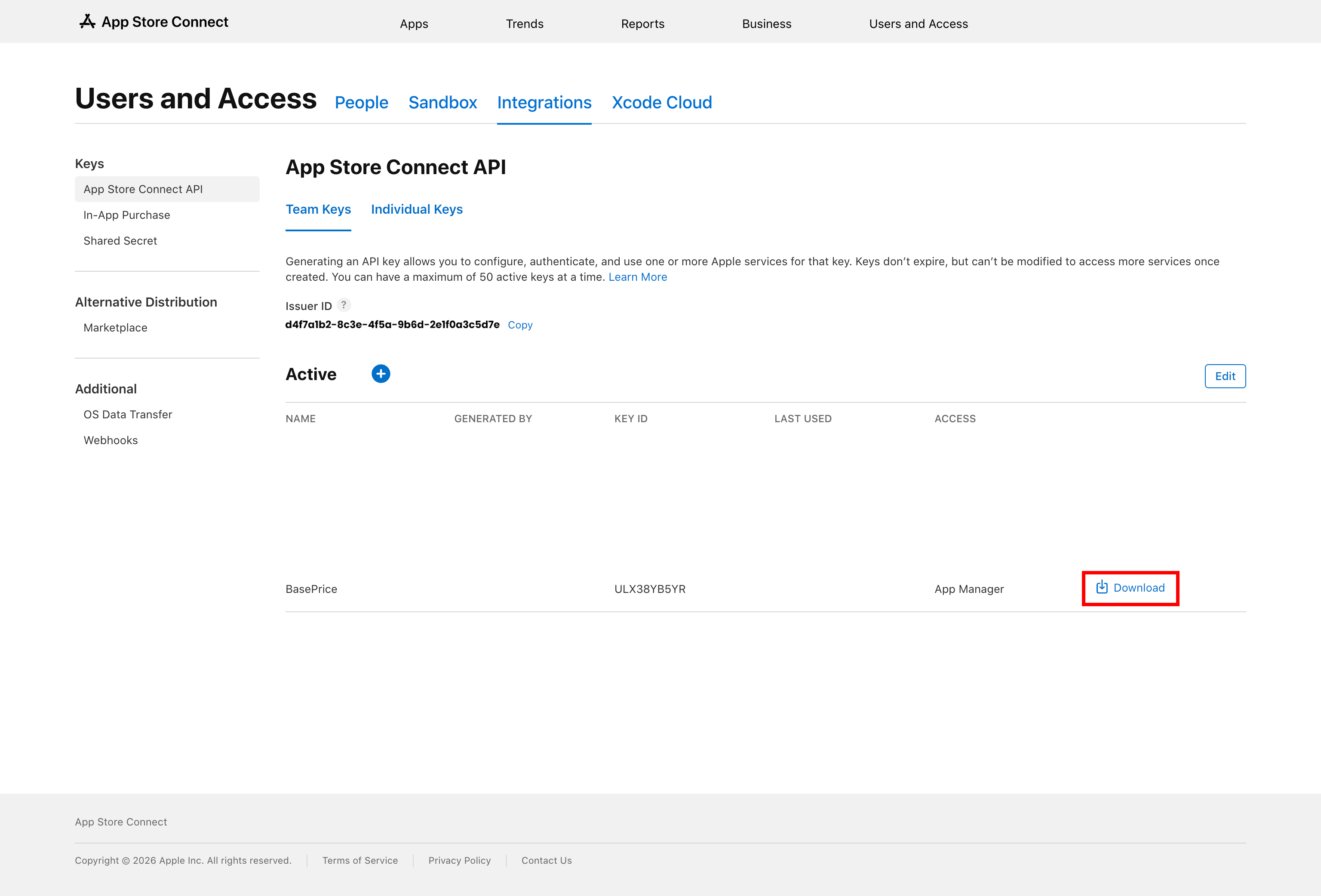
Apple erlaubt den Download der .p8-Datei nur einmal. Wenn Sie sie verlieren, müssen Sie den Schlüssel widerrufen und einen neuen erstellen.
Aussteller-ID und Schlüssel-ID kopieren
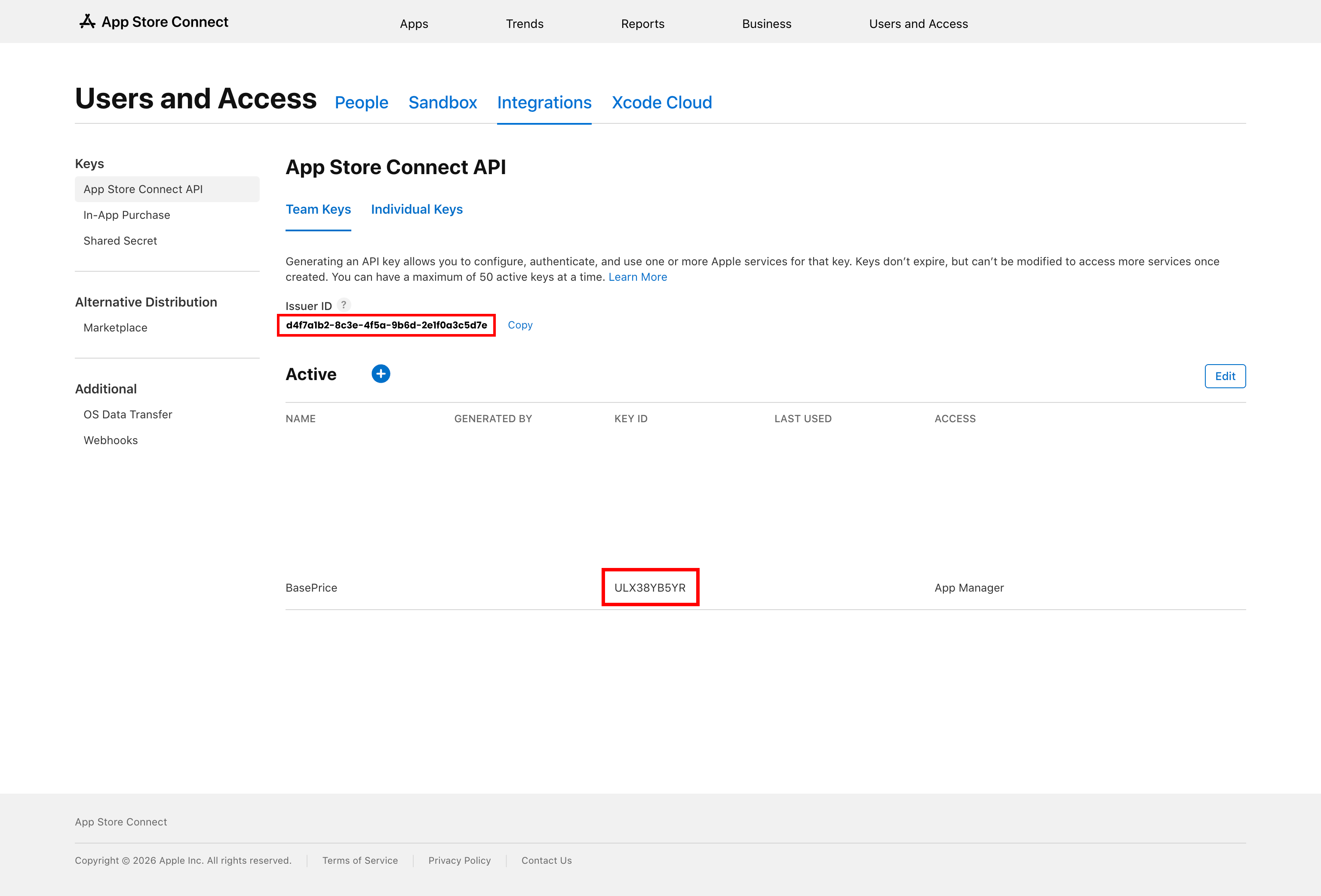
Suchen Sie auf derselben Seite nach:
- Aussteller-ID — Wird oberhalb der Schlüsseltabelle angezeigt (für alle Schlüssel in Ihrem Konto identisch)
- Schlüssel-ID — Der alphanumerische Code in der Schlüsselzeile (z. B.
ULX38YB5YR)
Zu BasePrice hinzufügen
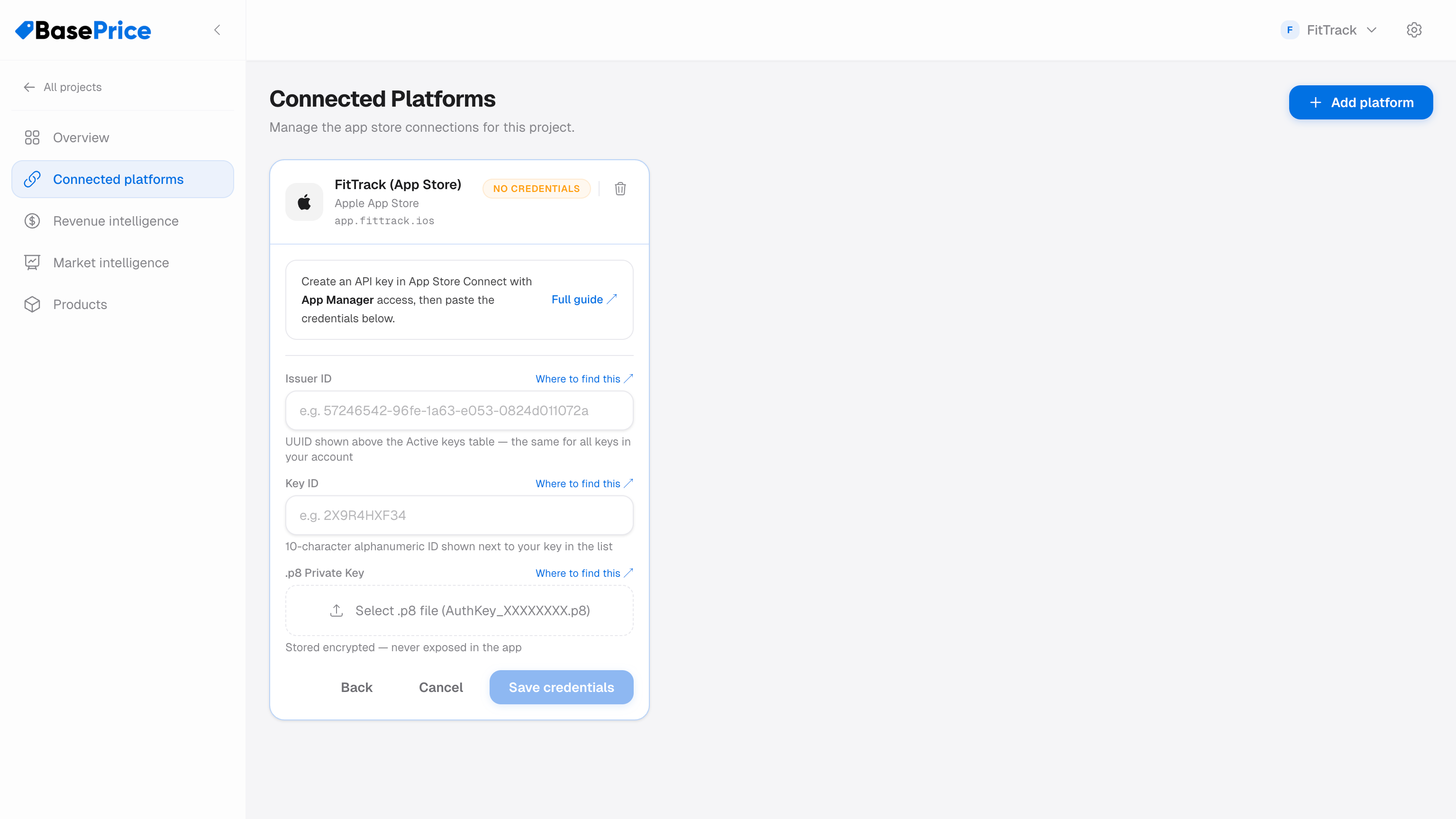
- Gehen Sie in BasePrice zu Verbundene Plattformen und fügen Sie Apple App Store hinzu
- Fügen Sie Ihre Aussteller-ID und Schlüssel-ID ein
- Laden Sie die
.p8-Datei hoch, die Sie heruntergeladen haben, oder ziehen Sie sie per Drag-and-Drop - Klicken Sie auf Zugangsdaten speichern
BasePrice überprüft die Zugangsdaten mit einem Test-API-Aufruf. Ein grünes Häkchen bestätigt, dass die Verbindung aktiv ist.
Fehlerbehebung
| Problem | Lösung |
|---|---|
| „Ungültige Zugangsdaten“ | Überprüfen Sie die Aussteller-ID und Schlüssel-ID. Stellen Sie sicher, dass die .p8-Datei der ursprüngliche Download ist — kein umbenanntes Exemplar oder Textauszug. |
| „Unzureichende Berechtigungen“ | Der API-Schlüssel benötigt mindestens App Manager-Zugriff. |
| „Schlüssel nicht gefunden“ | Neue API-Schlüssel können einige Minuten zur Weitergabe benötigen. Warten Sie und versuchen Sie es erneut. |