Examiner les modifications
Comprenez le tableau de révision de publication. Découvrez ce qu'il affiche, le fonctionnement des vérifications de disponibilité et comment résoudre les problèmes avant de publier sur les deux boutiques.
Le tableau de révision
Avant de publier, le panneau de publication affiche un tableau de révision listant chaque produit en boutique qui sera mis à jour. Chaque ligne représente une combinaison plateforme + produit natif.
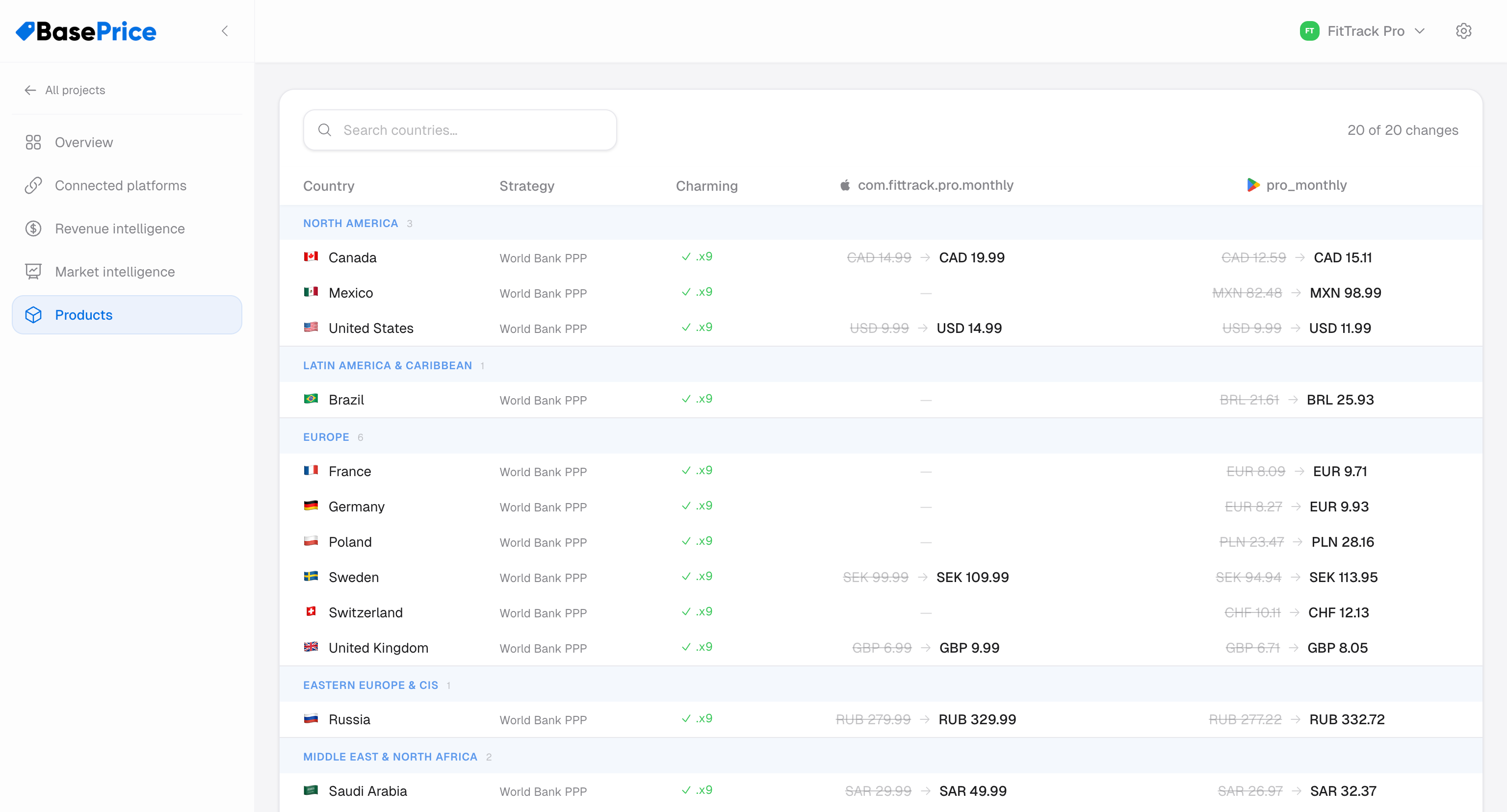
Informations par ligne
Chaque ligne affiche :
| Champ | Description |
|---|---|
| Produit en boutique | Icône de plateforme + identifiant de produit natif (ex. com.app.pro.monthly) |
| Plateforme | Apple App Store ou Google Play |
| Statut | Prêt, Identifiants manquants, Aucune association, etc. |
| Régions | Nombre de pays qui seront mis à jour |
Vérifications de disponibilité
Un produit en boutique doit passer toutes les vérifications pour être publiable :
Prêt (Vert)
Toutes les conditions sont remplies — identifiants connectés, association de plateforme existante, prix calculés.
Identifiants manquants
La plateforme n'a pas d'identifiants API valides. Accédez à Plateformes pour les ajouter.
Aucune association de plateforme
Le produit n'a pas d'identifiant de produit natif associé pour cette plateforme. Accédez aux Associations de plateformes du produit pour en ajouter une.
Sélectionner des produits
Vous pouvez publier sélectivement vers des produits en boutique spécifiques. Par défaut, tous les produits prêts sont sélectionnés. Décochez ceux que vous souhaitez ignorer.
C'est utile quand vous voulez :
- Publier uniquement sur Apple (décochez les produits Google)
- Mettre à jour un seul produit sans toucher aux autres
- Tester la tarification sur une plateforme avant de déployer sur les deux
Publication planifiée (Apple uniquement)
Pour les produits Apple, vous pouvez éventuellement définir une date de début. Cela planifie la modification de prix pour qu'elle prenne effet à une date future plutôt qu'immédiatement.
Google Play ne prend pas en charge la planification de modifications de prix via l'API. Toutes les publications Google prennent effet immédiatement.