Connecter l'App Store
Configurez vos identifiants API App Store Connect pour publier des prix localisés sur l'Apple App Store. Guide pas à pas avec génération de clé et configuration des permissions.
Pour publier des prix sur l'Apple App Store, BasePrice a besoin d'une clé API App Store Connect. Ce guide vous explique comment créer la clé et l'ajouter à votre projet.
Vous devez avoir le rôle Admin ou Titulaire du compte dans App Store Connect pour créer des clés API.
Configuration
Créer une clé API
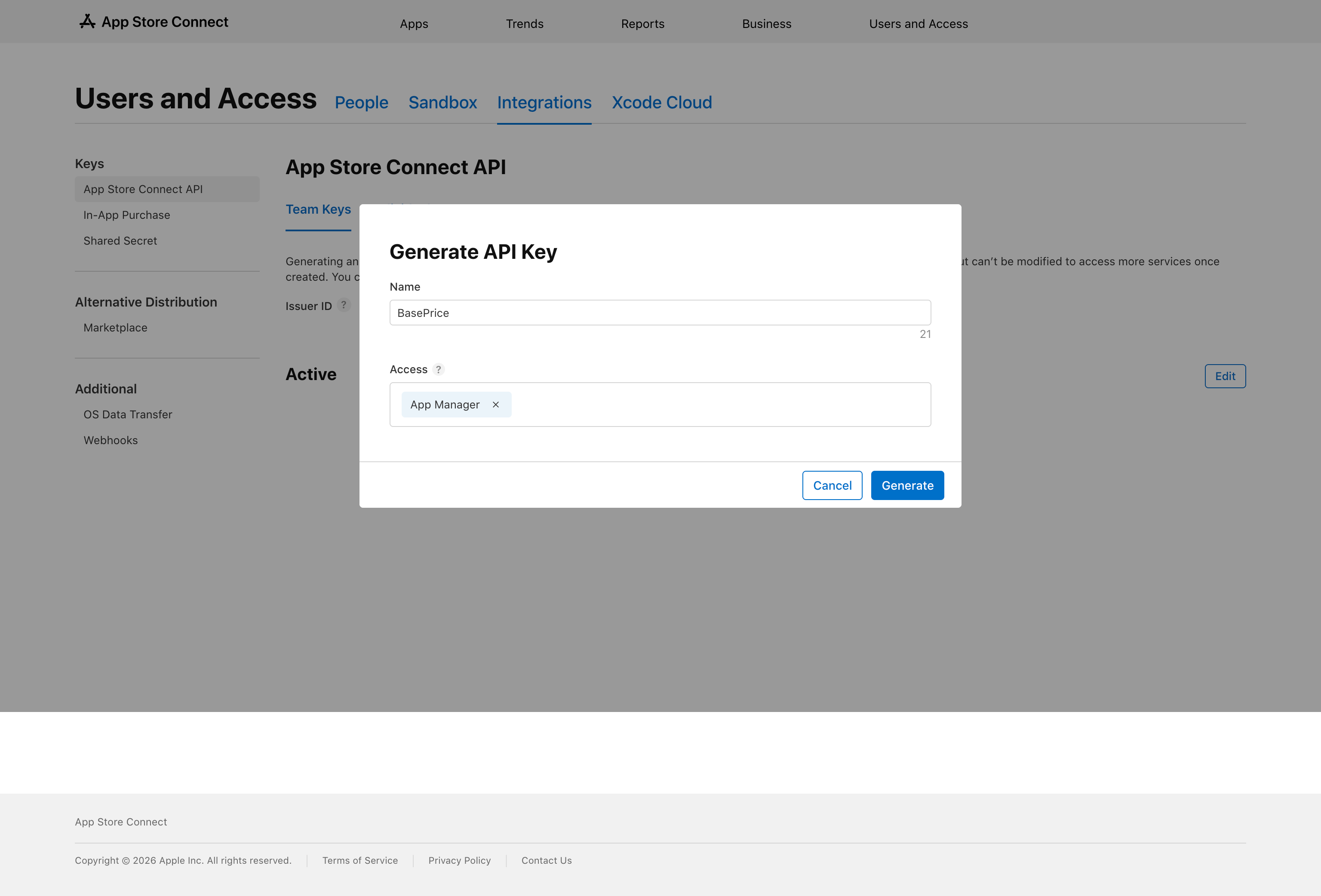
- Ouvrez App Store Connect et accédez à Utilisateurs et accès
- Sélectionnez l'onglet Intégrations, puis API App Store Connect dans la barre latérale gauche
- Sous l'onglet Clés de l'équipe, cliquez sur le bouton +
- Dans la boîte de dialogue, saisissez un nom (ex.
BasePrice) et définissez l'accès sur App Manager - Cliquez sur Générer
Télécharger le fichier de clé .p8
Une fois la clé générée, un lien Télécharger apparaît dans la ligne de la clé. Cliquez dessus pour enregistrer le fichier .p8 sur votre ordinateur.
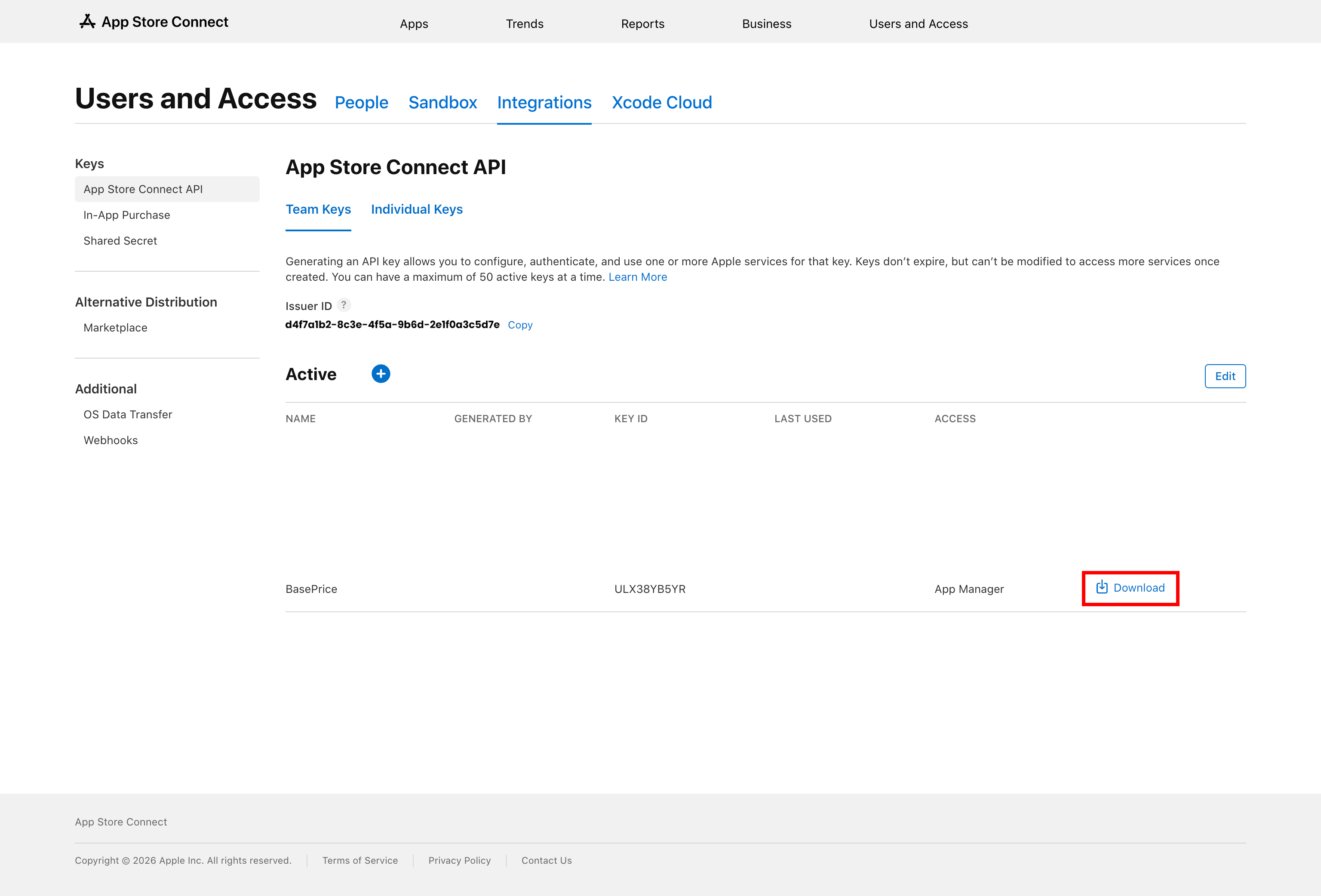
Apple ne vous permet de télécharger le fichier .p8 qu'une seule fois. Si vous le perdez, vous devrez révoquer la clé et en créer une nouvelle.
Copier votre Issuer ID et Key ID
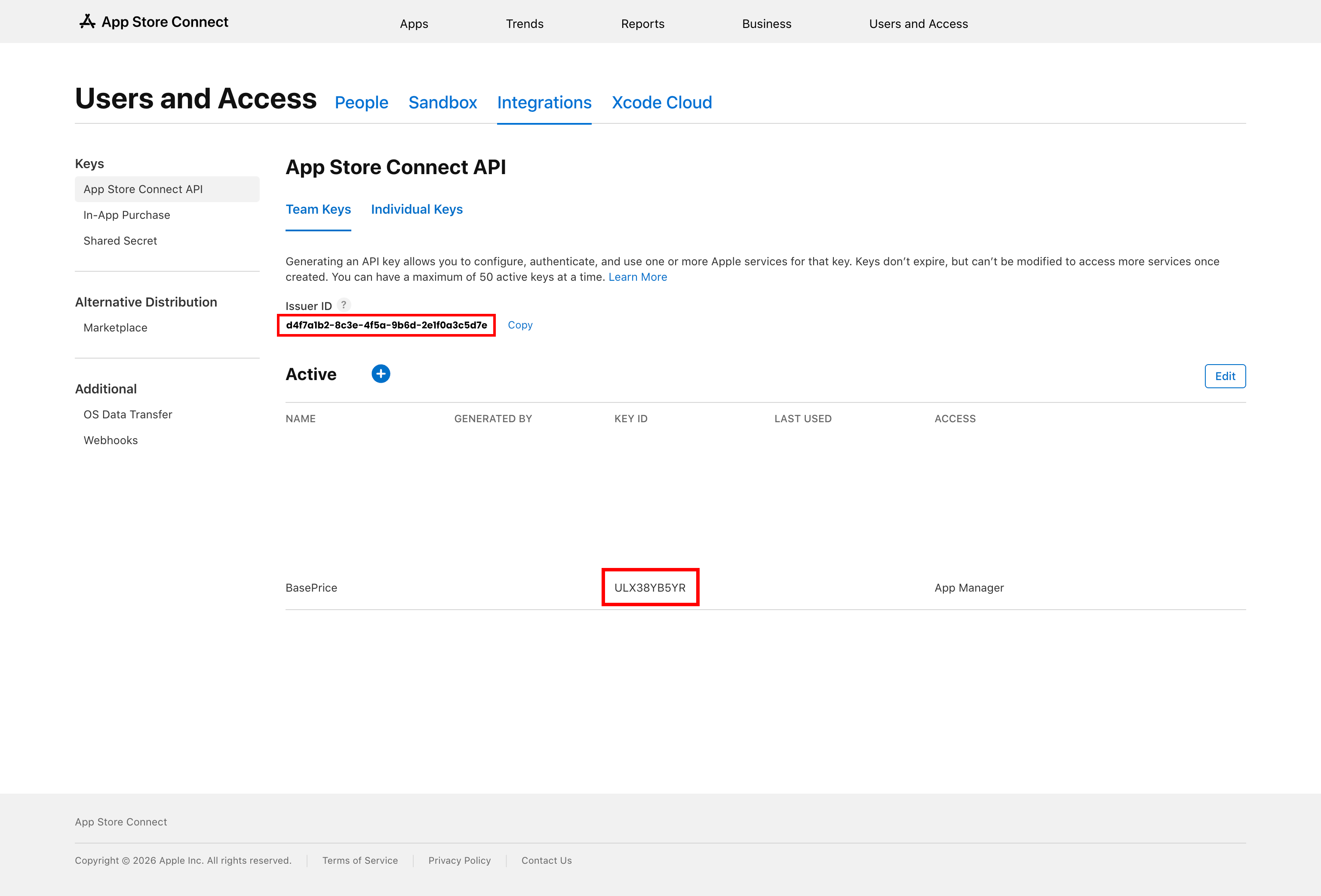
Sur la même page, repérez :
- Issuer ID — Affiché au-dessus du tableau des clés (identique pour toutes les clés de votre compte)
- Key ID — Le code alphanumérique affiché dans la ligne de la clé (ex.
ULX38YB5YR)
Ajouter à BasePrice
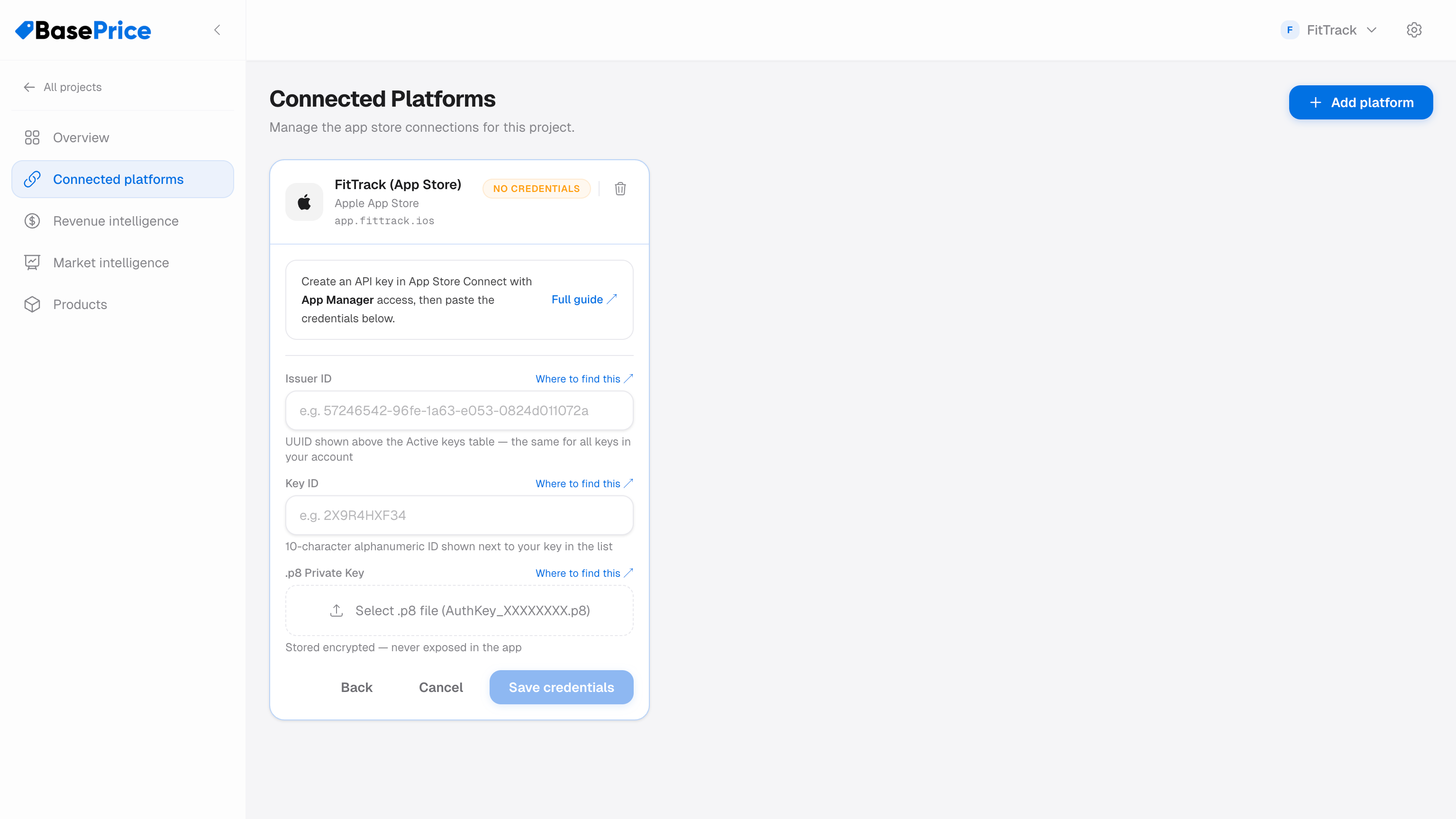
- Dans BasePrice, accédez à Plateformes connectées et ajoutez Apple App Store
- Collez votre Issuer ID et Key ID
- Chargez ou glissez-déposez le fichier
.p8téléchargé - Cliquez sur Enregistrer les identifiants
BasePrice vérifiera les identifiants avec un appel API de test. Une coche verte confirme que la connexion est active.
Résolution des problèmes
| Problème | Solution |
|---|---|
| "Identifiants invalides" | Vérifiez l'Issuer ID et le Key ID. Assurez-vous que le fichier .p8 est le fichier téléchargé d'origine — pas une copie renommée ou un extrait de texte. |
| "Permissions insuffisantes" | La clé API doit avoir au minimum l'accès App Manager. |
| "Clé introuvable" | Les nouvelles clés API peuvent prendre quelques minutes à se propager. Attendez et réessayez. |