Connecter le Play Store
Configurez votre compte de service Google Play Console pour publier des prix localisés sur Google Play. Guide pas à pas avec captures d'écran et configuration des permissions.
Pour publier des prix sur Google Play, BasePrice utilise l'API Google Play Developer via un compte de service. Vous créerez le compte dans Google Cloud, lui accorderez l'accès dans Google Play Console, puis ajouterez la clé JSON à BasePrice.
Configuration
Activer l'API Google Play Developer
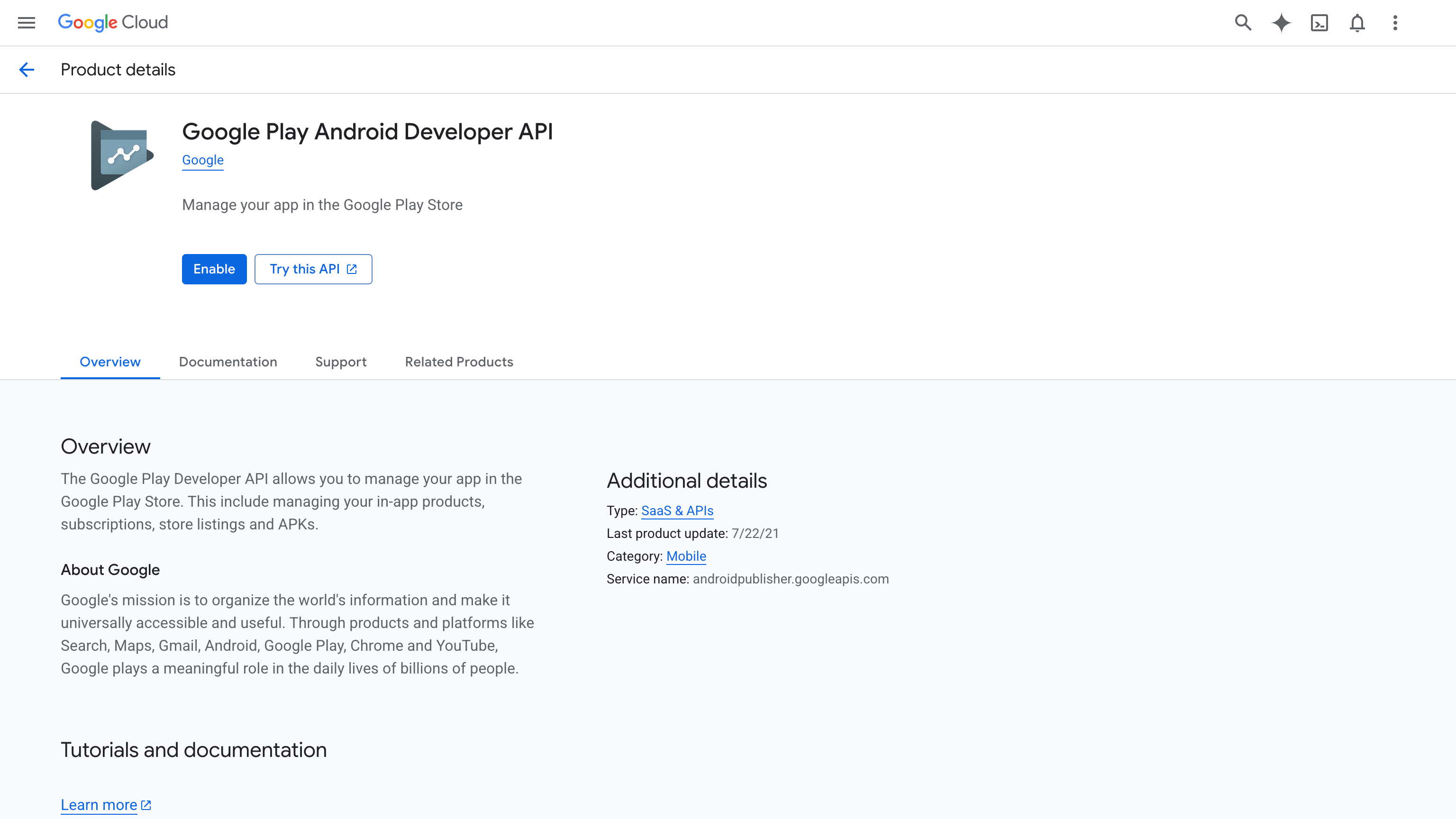
- Ouvrez la page Google Play Android Developer API dans Google Cloud Console
- Assurez-vous que le bon projet est sélectionné dans la liste déroulante en haut à gauche
- Cliquez sur Activer
Créer un compte de service
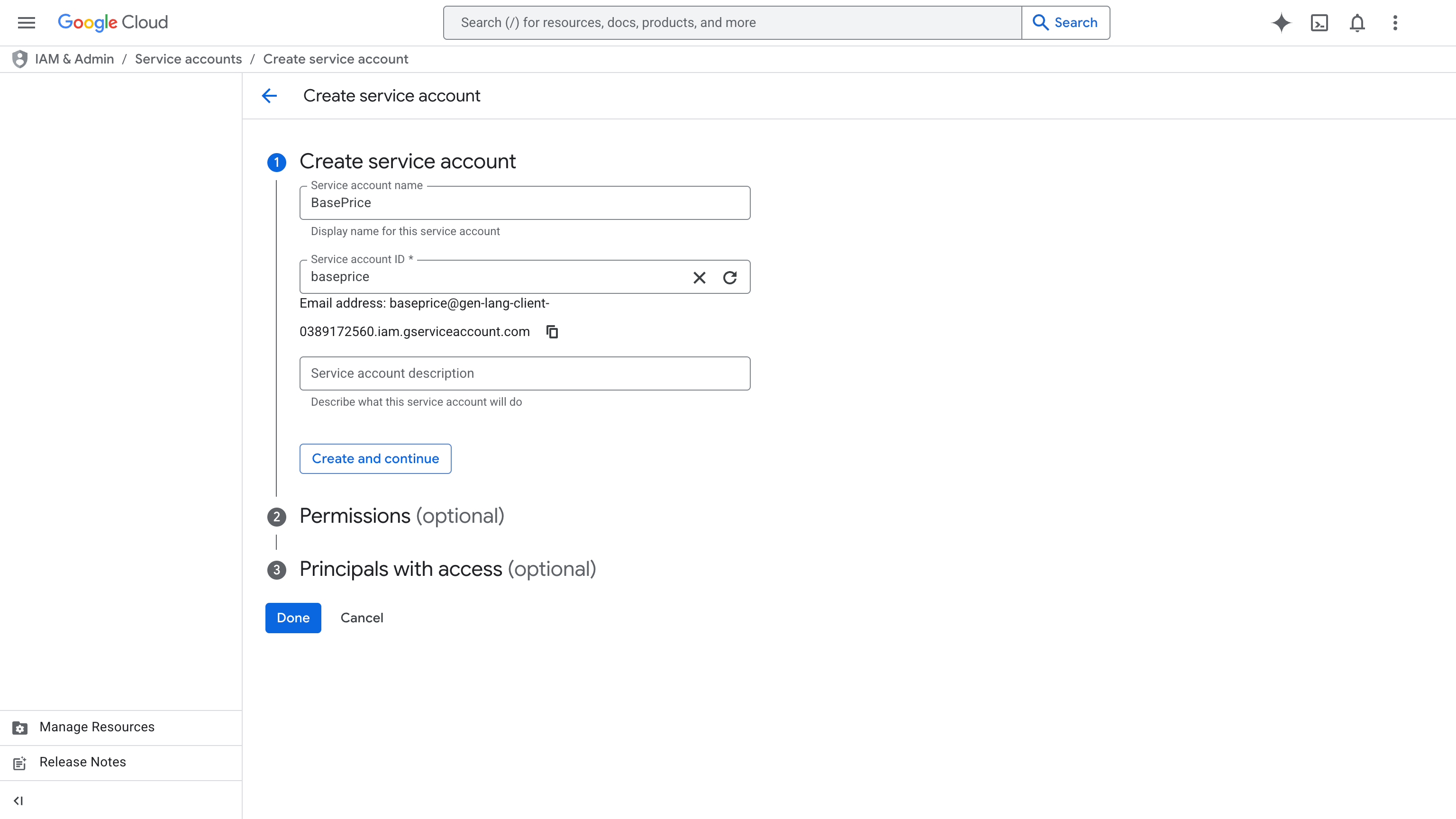
- Dans Google Cloud Console, accédez à IAM et administration → Comptes de service
- Cliquez sur Créer un compte de service
- Saisissez un nom (ex.
BasePrice) — un identifiant et une adresse e-mail de compte de service seront générés automatiquement - Ignorez les étapes optionnelles Permissions et Principaux — aucun rôle Cloud n'est nécessaire
- Cliquez sur Terminer
Télécharger la clé JSON
- Dans la liste des comptes de service, cliquez sur le compte que vous venez de créer
- Accédez à l'onglet Clés
- Cliquez sur Ajouter une clé → Créer une nouvelle clé → sélectionnez JSON → Créer
- Le fichier de clé se télécharge automatiquement — conservez-le en lieu sûr
Ce fichier JSON accorde un accès API à votre compte Google Play. Conservez-le en lieu sûr jusqu'à ce que vous l'ayez ajouté à BasePrice.
Accorder l'accès dans Google Play Console
-
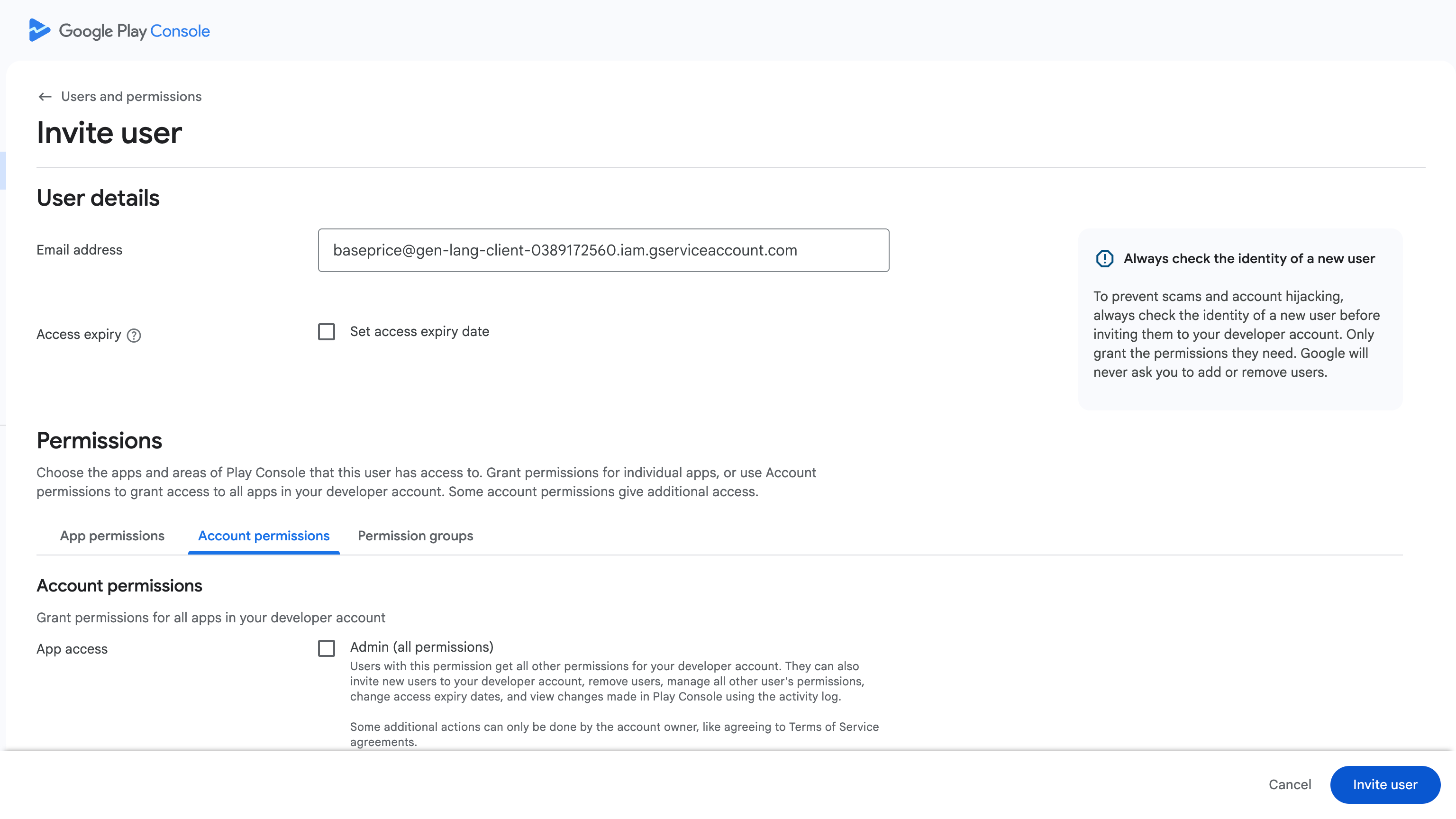
Ouvrez Google Play Console → Utilisateurs et permissions
-
Cliquez sur Inviter de nouveaux utilisateurs et collez l'adresse e-mail du compte de service de l'étape 2
-
Ouvrez l'onglet Permissions du compte et activez les quatre permissions ci-dessous :
Catégorie Permission Accès à l'application Afficher les informations de l'application (lecture seule) Données financières Afficher les données financières, commandes et questionnaire d'annulation Données financières Gérer les commandes et abonnements Présence en boutique Gérer la présence en boutique -
Cliquez sur Inviter l'utilisateur (pour un utilisateur existant, cliquez sur Appliquer → Enregistrer les modifications)
Chaque permission ici peut être accordée à l'un ou l'autre niveau — la seule différence est l'étendue de l'accès :
- Permissions du compte s'appliquent à toutes les applications de votre compte développeur, y compris celles que vous ajouterez ultérieurement. Le plus simple à configurer, et vous n'aurez pas à accorder l'accès à nouveau lors de la publication d'une nouvelle application.
- Permissions de l'application s'appliquent uniquement aux applications spécifiques que vous ajoutez. Idéal si vous souhaitez limiter BasePrice à une seule application (moindre privilège).
Nous recommandons d'accorder les quatre permissions sous Permissions du compte pour plus de simplicité. Si vous préférez restreindre l'accès à une seule application, ajoutez cette application sous l'onglet Permissions de l'application et accordez-y les mêmes quatre permissions.
La propagation des permissions peut prendre jusqu'à 36 heures. Si vous obtenez des erreurs de permission juste après la configuration, attendez et réessayez.
Ajouter à BasePrice
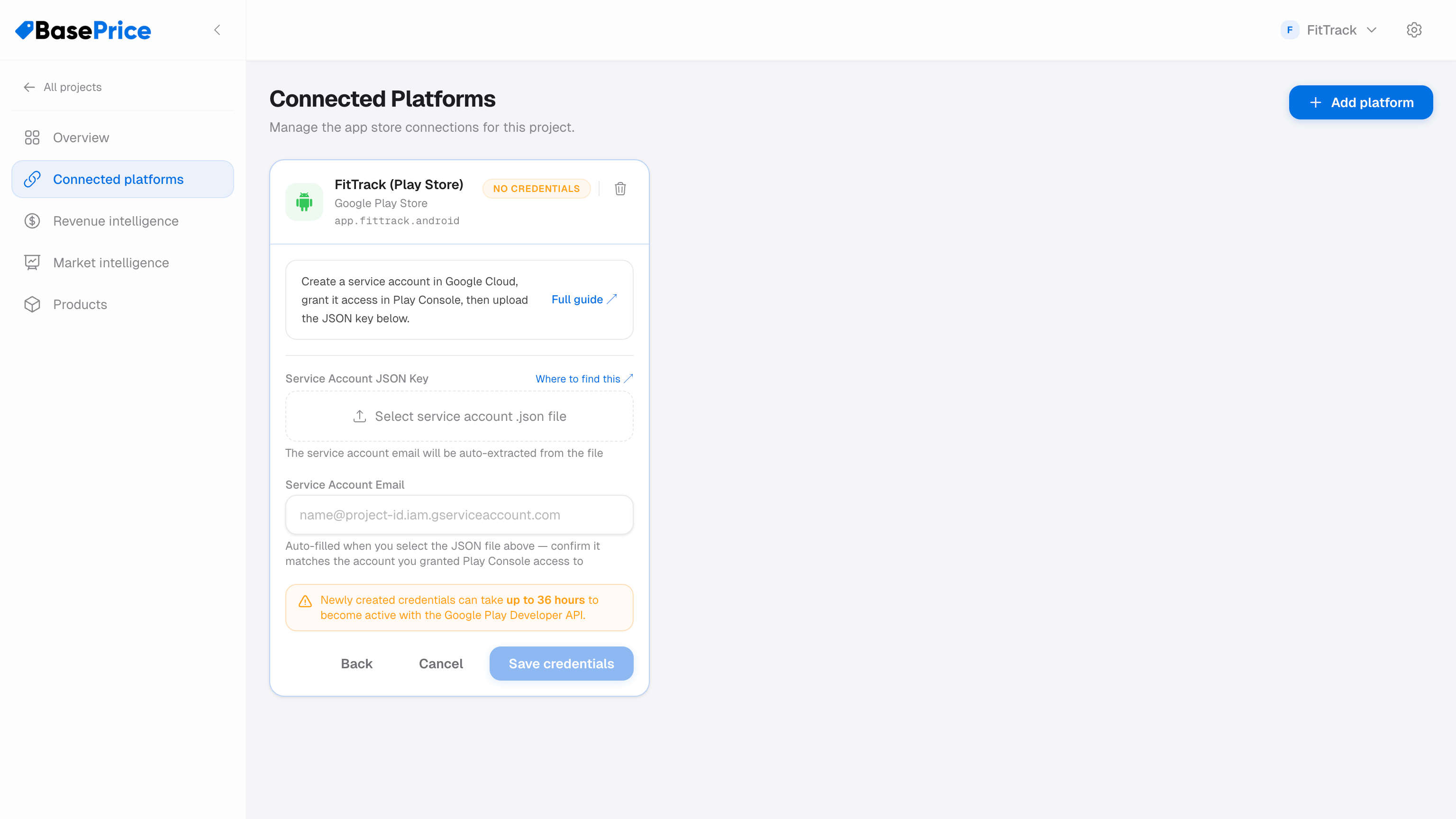
- Dans BasePrice, accédez à Plateformes connectées et ajoutez Google Play
- Chargez ou glissez-déposez le fichier de clé JSON téléchargé à l'étape 3
- L'adresse e-mail du compte de service sera remplie automatiquement — vérifiez qu'elle correspond à celle que vous avez invitée dans Play Console
- Cliquez sur Enregistrer les identifiants
Résolution des problèmes
| Problème | Solution |
|---|---|
| "Permission refusée" | Le plus souvent, le compte de service ne dispose pas de Gérer la présence en boutique (produits ponctuels) ou de Gérer les commandes et abonnements (abonnements) — les permissions qui autorisent les mises à jour de prix. Vérifiez que les quatre permissions de l'étape 4 sont activées. La propagation des permissions peut prendre jusqu'à 36 heures. |
| "API non activée" | Activez l'API Google Play Android Developer dans Google Cloud Console (étape 1). |
| "Clé invalide" | Assurez-vous de charger le fichier de clé .json complet, et non une partie de celui-ci. |