Ajustements par pays
Définissez manuellement des prix pour des pays spécifiques quand le prix calculé ne convient pas. Ajustez n'importe quel marché sans modifier votre stratégie globale.
Vue d'ensemble
Bien que BasePrice calcule les prix automatiquement avec votre stratégie choisie, vous avez parfois besoin d'un contrôle manuel. Les ajustements par pays vous permettent de définir des prix exacts pour des pays spécifiques, en remplaçant les valeurs calculées.
Trois niveaux d'ajustement
Les ajustements suivent un ordre de priorité — l'ajustement le plus spécifique l'emporte :
1. Ajustement de cellule (Priorité la plus haute)
Ajustez le prix pour un produit en boutique spécifique dans un pays spécifique. C'est le niveau le plus granulaire.
Cas d'usage : Vous souhaitez que le produit Google Play premium_monthly soit à ¥980 au Japon, tandis que le produit Apple com.app.premium.monthly reste au prix calculé.
2. Ajustement du prix de base d'un produit en boutique
Ajustez le prix de base pour toute une colonne de produit en boutique. Tous les pays se recalculent en utilisant cette nouvelle base à la place du prix de base global.
Cas d'usage : Vous souhaitez que vos produits Apple soient 10 % plus chers que Google pour tenir compte de la commission plus élevée.
3. Ajustement par pays (Priorité la plus basse)
Ajustez le prix local pour un pays sur toutes les plateformes.
Cas d'usage : Vous souhaitez que tous les produits au Brésil utilisent R$9,90 indépendamment des calculs de stratégie.
Ordre de priorité
Les ajustements suivent un ordre de priorité — l'ajustement le plus spécifique l'emporte. Un prix défini pour un produit en boutique spécifique dans un pays spécifique prend priorité sur un ajustement de base à l'échelle de la colonne, qui prend priorité sur un ajustement à l'échelle du pays, qui à son tour prend priorité sur le prix calculé par la stratégie.
Définir des ajustements
Dans le tableau tarifaire
- Ouvrez le tableau tarifaire de votre produit
- Cliquez sur n'importe quelle cellule de prix
- Saisissez le prix souhaité
- La cellule est marquée comme modifiée (avec un indicateur d'accentuation)
- Cliquez sur Enregistrer pour persister l'ajustement
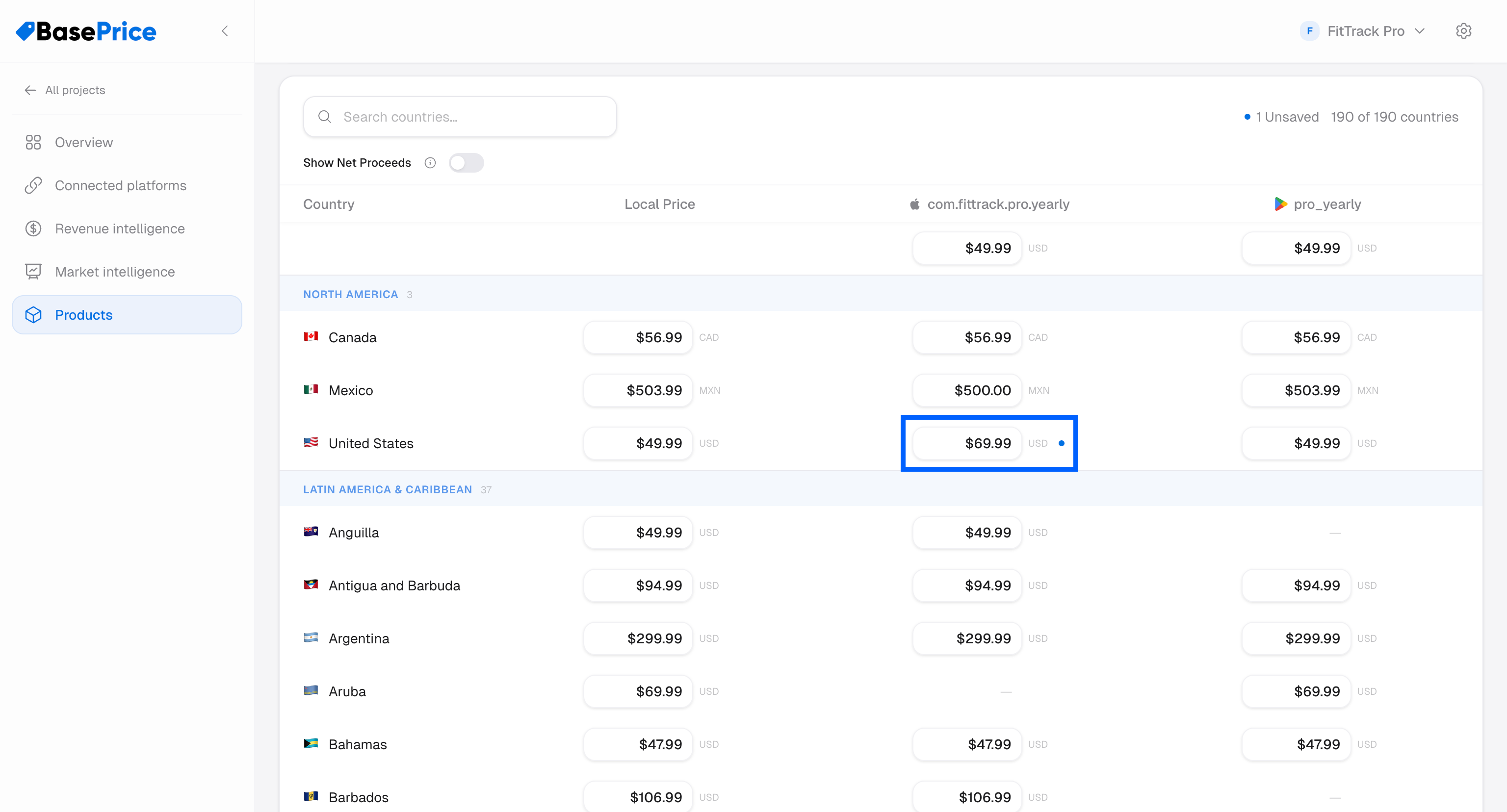
Supprimer des ajustements
Pour supprimer un ajustement et revenir au prix calculé, effacez la valeur de la cellule et enregistrez.
Quand vous modifiez votre prix de base, votre devise ou votre stratégie tarifaire, tous les ajustements sont automatiquement supprimés. Cela évite que des valeurs d'ajustement obsolètes ne créent des conflits avec la nouvelle base tarifaire.
Quand utiliser les ajustements
- Marchés stratégiques — Définissez des prix spécifiques dans vos pays générant le plus de revenus
- Tarification concurrentielle — Alignez-vous sur ou sous-cotez le prix d'un concurrent sur un marché spécifique
- Exigences réglementaires — Certains marchés ont des réglementations tarifaires
- Tests — Essayez différents points de prix sur des marchés spécifiques avant un déploiement complet