빠른 시작
5분 안에 BasePrice를 시작하세요. 프로젝트를 생성하고, 제품을 추가하고, 가격 전략을 선택하고, 첫 번째 현지화된 가격을 게시하세요.
이 가이드는 BasePrice의 핵심 워크플로우를 처음부터 끝까지 안내합니다. 완료하면 190+의 시장에 대한 현지화된 가격이 계산됩니다.
사전 요구 사항
- BasePrice 계정 (무료 가입)
- 다음 중 하나 이상:
- Apple App Store Connect 자격 증명 (.p8 API 키)
- Google Play Console 자격 증명 (서비스 계정 JSON)
💡스토어 자격 증명이 아직 없으신가요?
스토어를 연결하지 않고도 BasePrice를 탐색할 수 있습니다 — 자격 증명 단계를 건너뛰고 제품을 수동으로 생성하세요. 게시할 준비가 되면 자격 증명이 필요합니다.
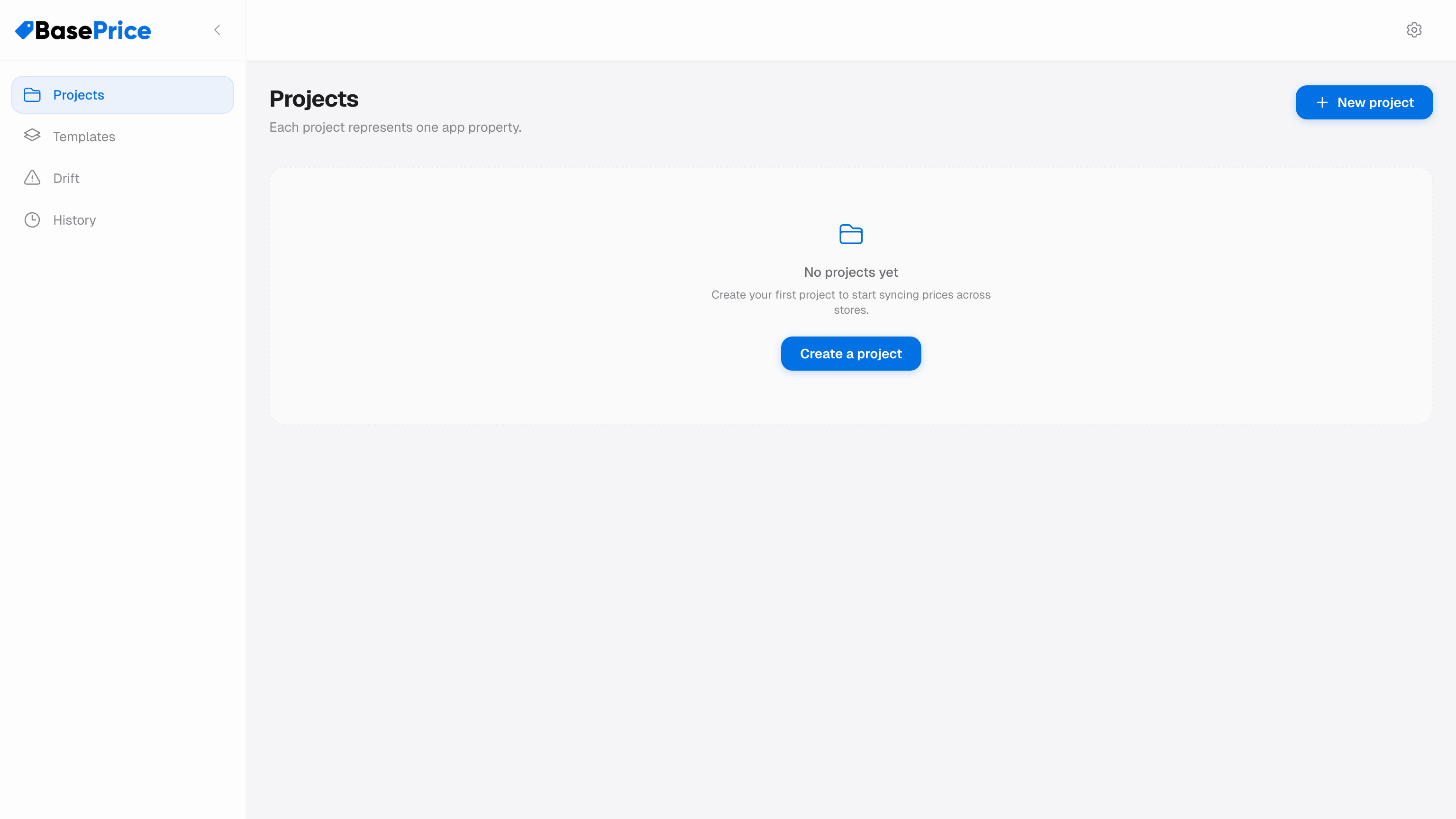
프로젝트 생성
로그인 후 대시보드에서 새 프로젝트를 클릭하세요. 프로젝트 이름(보통 앱 이름)을 입력하고 저장합니다.
프로젝트는 단일 앱을 나타내며 모든 제품, 가격 설정, 게시 내역을 포함합니다.
스토어 연결
프로젝트의 Platforms 섹션으로 이동하여 스토어 자격 증명을 추가하세요:
Apple App Store Connect
App Store Connect에서 세 가지 정보가 필요합니다:
- Issuer ID — Users and Access → Integrations → App Store Connect API에서 확인
- Key ID — .p8 API 키의 ID
- Private Key — .p8 파일 내용
자세한 안내는 App Store 연결을 참고하세요.
Google Play Console
적절한 권한이 부여된 서비스 계정 JSON 키 파일이 필요합니다.
자세한 안내는 Play Store 연결을 참고하세요.
제품 추가
Products 탭으로 이동하여 다음 중 하나를 선택하세요:
- 스토어에서 가져오기 — "Import"를 클릭하여 Apple/Google에서 기존 IAP 및 구독을 가져오기
- 수동 생성 — "새 제품"을 클릭하고 세부 정보 입력
각 제품에는 이름, 유형(소모성, 비소모성, 또는 구독), Apple과 Google 제품 ID를 연결하는 플랫폼 매핑이 필요합니다.
가격 설정
제품을 선택하고 가격 설정을 여세요:
- 기준 통화로 기준 가격을 설정하세요 (예: $4.99 USD)
- 가격 전략을 선택하세요 (처음이라면 Exchange Rate로 시작하세요)
- 선택적으로 charming prices를 활성화하여 .99 또는 .x9 엔딩으로 반올림
- 가격 테이블에서 계산된 가격을 검토하세요
게시
게시를 클릭하여 검토 패널을 여세요:
- 각 국가의 가격 변경 사항을 검토하세요
- 게시 준비가 되었음을 확인하세요
- BasePrice가 Apple 및/또는 Google에 가격을 적용합니다
- 결과를 확인하세요 — 성공은 녹색, 실패는 빨간색으로 표시됩니다
✅완료했습니다!
190+의 시장에 현지화된 가격을 게시했습니다. BasePrice가 이 가격을 추적하여 외부에서 변경이 발생하면 알려드립니다.