App Store 연결
Apple App Store에 현지화된 가격을 게시하기 위해 App Store Connect API 자격 증명을 설정하세요. 키 생성 및 권한 설정에 대한 단계별 가이드입니다.
Apple App Store에 가격을 게시하려면 BasePrice에 App Store Connect API 키가 필요합니다. 이 가이드는 키를 생성하고 프로젝트에 추가하는 방법을 안내합니다.
💡필요한 역할
API 키를 생성하려면 App Store Connect에서 Admin 또는 Account Holder 역할이 필요합니다.
설정
API 키 생성
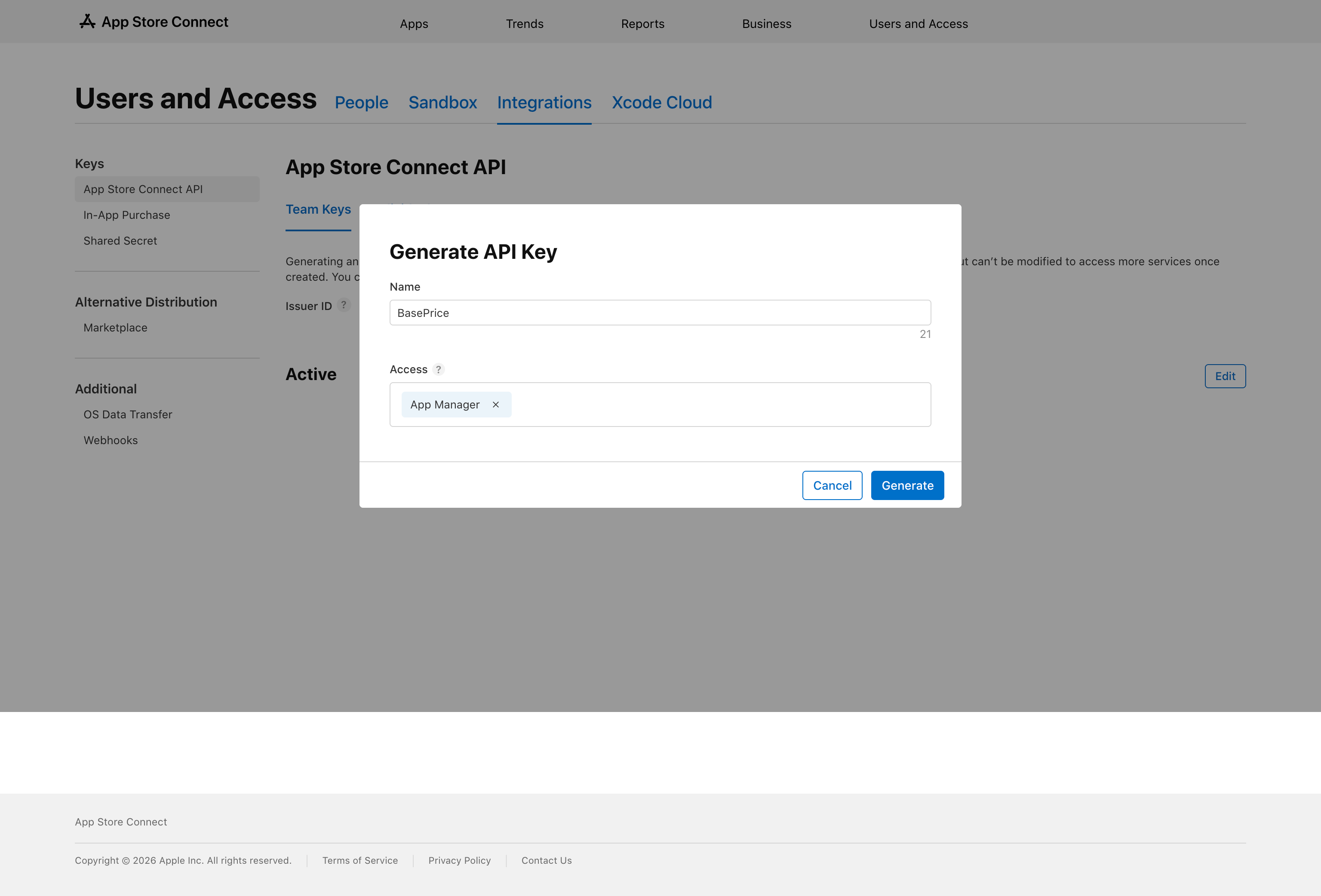
- App Store Connect를 열고 Users and Access로 이동합니다
- Integrations 탭을 선택한 후 왼쪽 사이드바에서 App Store Connect API를 클릭합니다
- Team Keys 탭에서 + 버튼을 클릭합니다
- 다이얼로그에서 이름을 입력하고 (예:
BasePrice) 액세스 권한을 App Manager로 설정합니다 - Generate를 클릭합니다
.p8 키 파일 다운로드
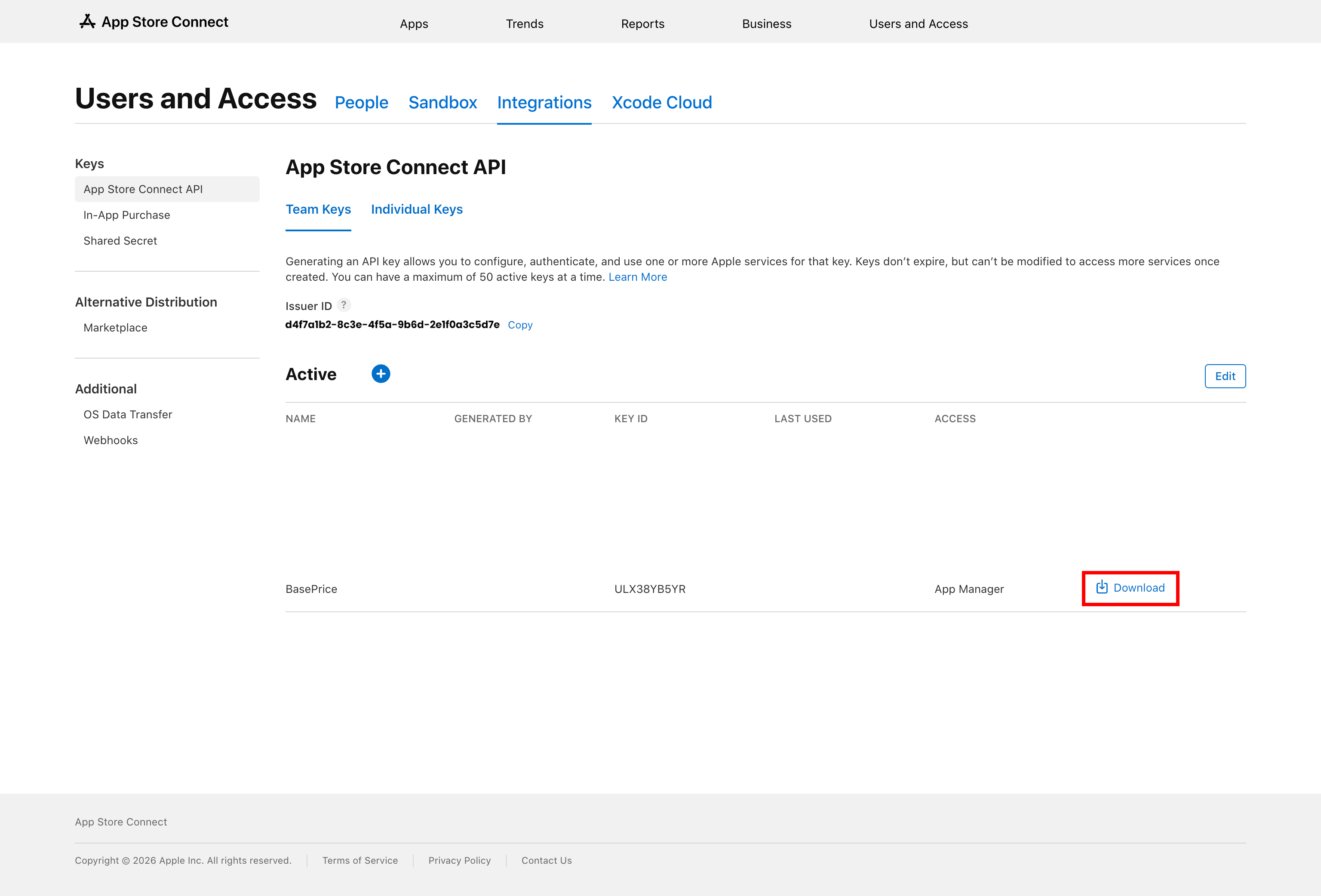
키가 생성되면 키 행에 Download 링크가 나타납니다. 클릭하여 .p8 파일을 컴퓨터에 저장합니다.
⚠️1회 다운로드
Apple은 .p8 파일을 한 번만 다운로드할 수 있습니다. 분실하면 키를 취소하고 새로 생성해야 합니다.
Issuer ID 및 Key ID 복사
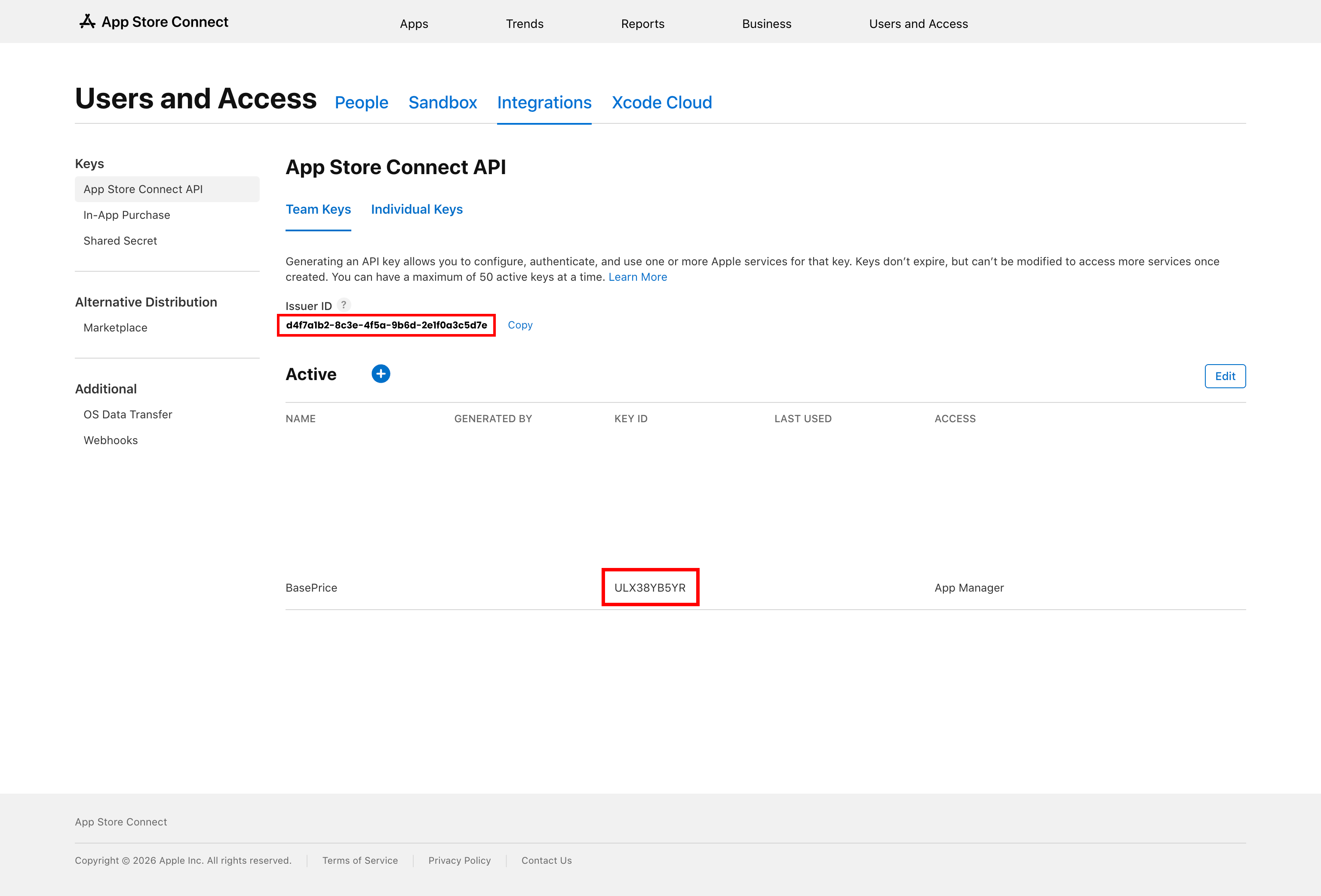
동일한 페이지에서 다음을 확인합니다:
- Issuer ID — 키 테이블 위에 표시됩니다 (계정의 모든 키에 동일)
- Key ID — 키 행에 표시된 영숫자 코드 (예:
ULX38YB5YR)
BasePrice에 추가
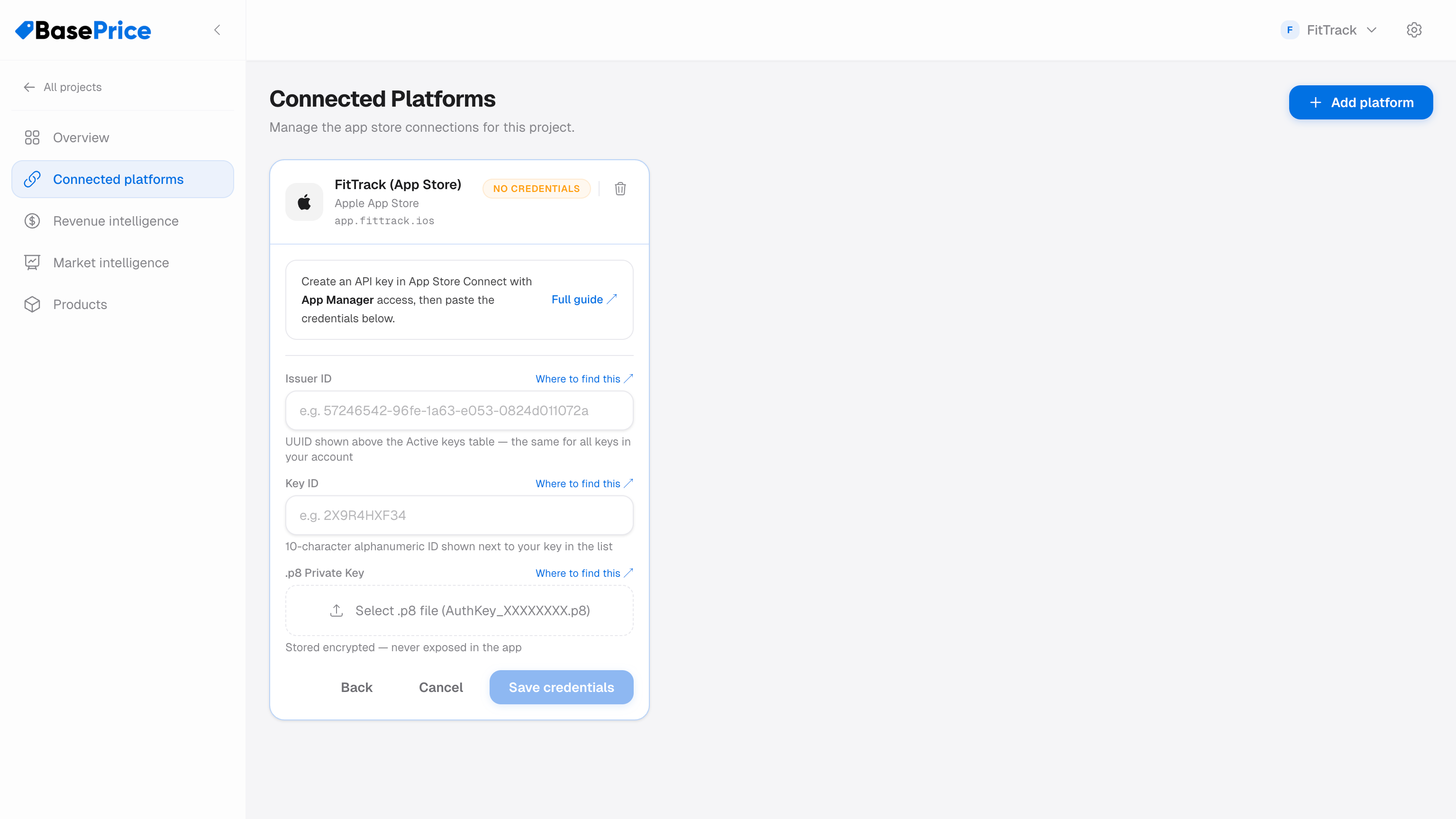
- BasePrice에서 Connected Platforms으로 이동하여 Apple App Store를 추가합니다
- Issuer ID와 Key ID를 붙여넣습니다
- 다운로드한
.p8파일을 업로드하거나 드래그 앤 드롭합니다 - 자격 증명 저장을 클릭합니다
BasePrice가 테스트 API 호출로 자격 증명을 확인합니다. 녹색 체크 표시가 연결이 활성화되었음을 확인합니다.
문제 해결
| 문제 | 해결 방법 |
|---|---|
| "Invalid credentials" | Issuer ID와 Key ID를 다시 확인하세요. .p8 파일이 원본 다운로드인지 확인하세요 — 이름이 바뀐 복사본이나 텍스트 발췌본은 안 됩니다. |
| "Insufficient permissions" | API 키에는 최소 App Manager 액세스가 필요합니다. |
| "Key not found" | 새 API 키는 전파되는 데 몇 분이 걸릴 수 있습니다. 잠시 기다린 후 다시 시도하세요. |