Play Store 연결
Google Play에 현지화된 가격을 게시하기 위해 Google Play Console 서비스 계정을 설정하세요. 스크린샷과 권한 설정이 포함된 단계별 가이드입니다.
Google Play에 가격을 게시하기 위해 BasePrice는 서비스 계정을 통해 Google Play Developer API를 사용합니다. Google Cloud에서 계정을 생성하고, Google Play Console에서 액세스를 부여한 후 JSON 키를 BasePrice에 추가합니다.
설정
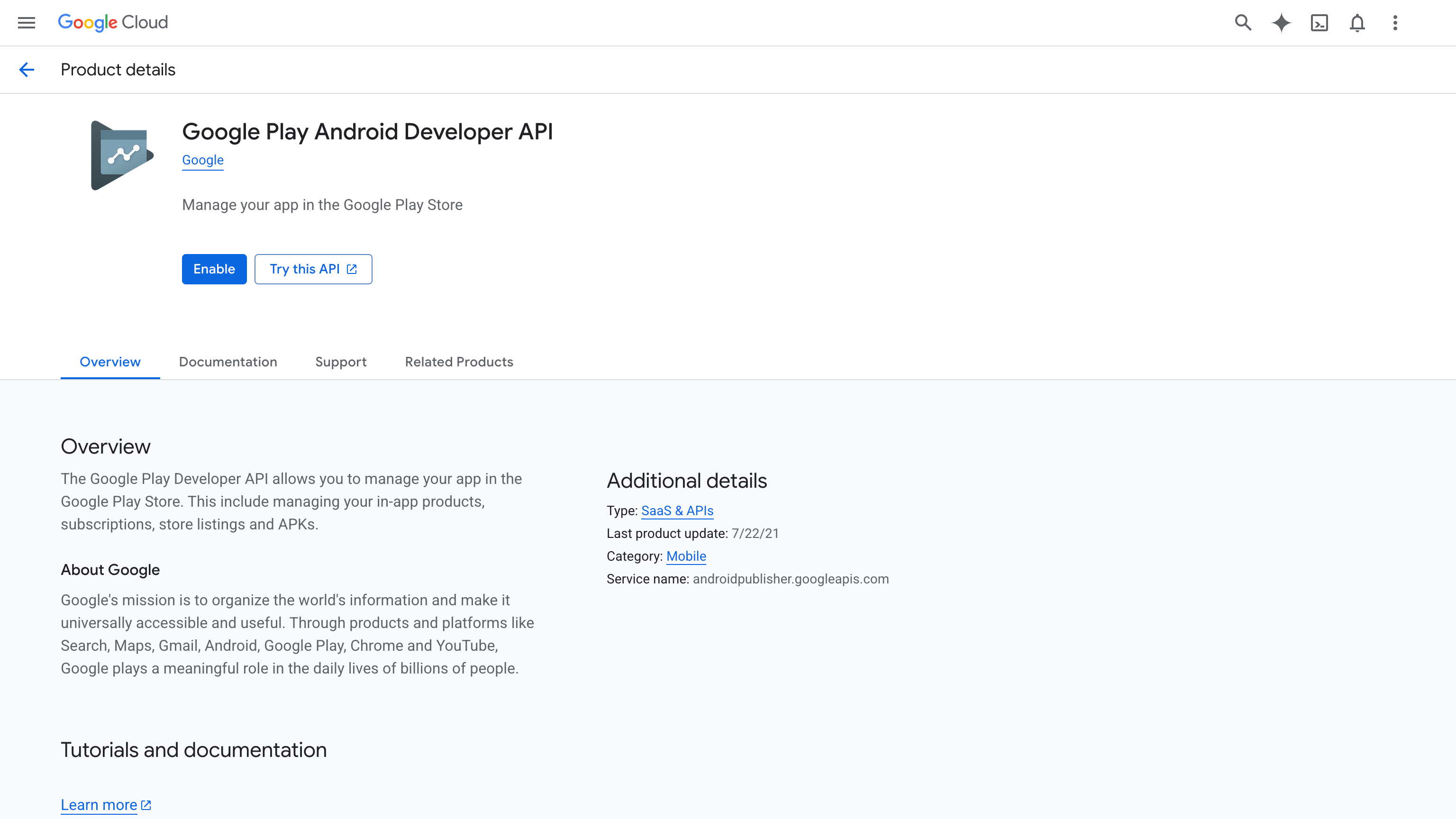
Google Play Developer API 활성화
- Google Cloud Console에서 Google Play Android Developer API 페이지를 엽니다
- 왼쪽 상단 드롭다운에서 올바른 프로젝트가 선택되어 있는지 확인합니다
- Enable을 클릭합니다
서비스 계정 생성
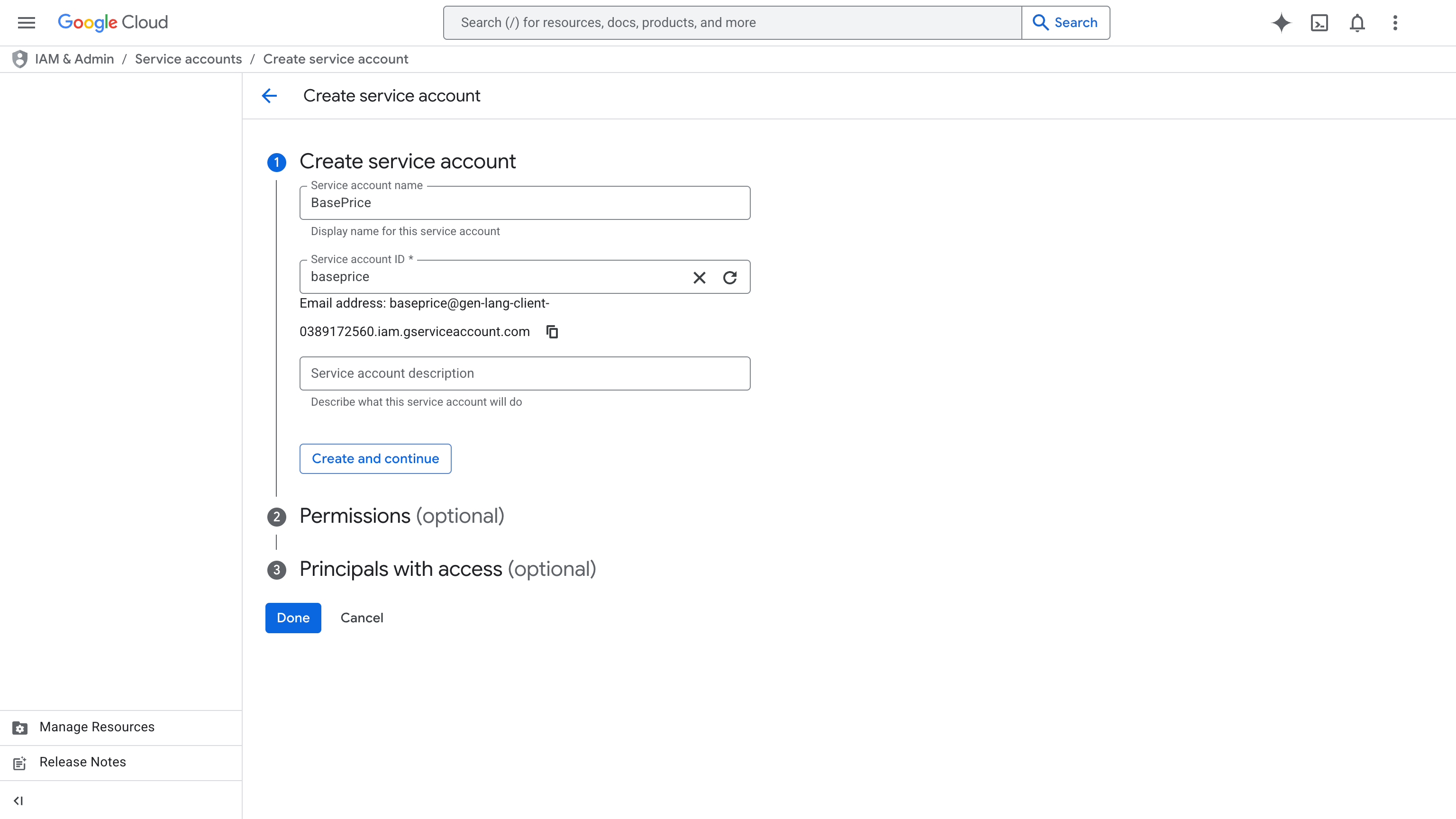
- Google Cloud Console에서 IAM & Admin → Service Accounts로 이동합니다
- Create Service Account를 클릭합니다
- 이름을 입력합니다 (예:
BasePrice) — 서비스 계정 ID와 이메일이 자동으로 생성됩니다 - 선택적인 Permissions 및 Principals 단계는 건너뜁니다 — Cloud 역할이 필요하지 않습니다
- Done을 클릭합니다
JSON 키 다운로드
- 서비스 계정 목록에서 방금 생성한 계정을 클릭합니다
- Keys 탭으로 이동합니다
- Add Key → Create new key → JSON 선택 → Create를 클릭합니다
- 키 파일이 자동으로 다운로드됩니다 — 안전한 곳에 저장하세요
이 JSON 파일은 Google Play 계정에 대한 API 액세스를 부여합니다. BasePrice에 추가할 때까지 안전한 곳에 보관하세요.
Google Play Console에서 액세스 부여
-
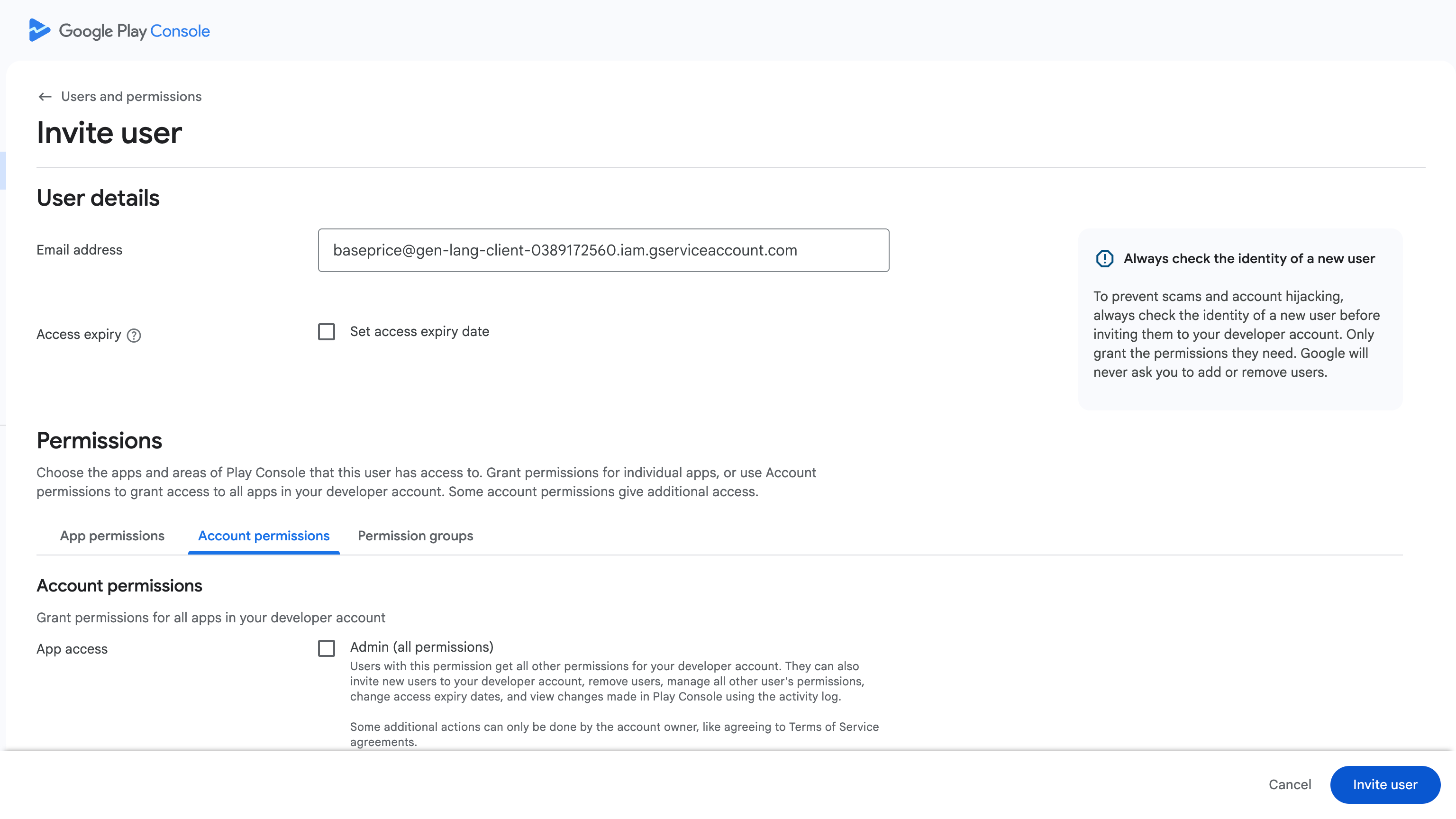
Google Play Console → Users and permissions을 엽니다
-
Invite new users를 클릭하고 2단계의 서비스 계정 이메일을 붙여넣습니다
-
Account permissions 탭을 열고 아래 네 가지 권한을 모두 활성화합니다:
카테고리 권한 앱 액세스 View app information (읽기 전용) 재무 데이터 View financial data, orders & cancellation survey 재무 데이터 Manage orders and subscriptions 스토어 등록정보 Manage store presence -
Invite user를 클릭합니다 (기존 사용자의 경우 Apply → Save changes를 클릭합니다)
여기의 각 권한은 두 수준 중 하나에서 부여할 수 있습니다 — 유일한 차이는 액세스 범위입니다:
- Account permissions는 나중에 추가하는 앱을 포함하여 개발자 계정의 모든 앱에 적용됩니다. 설정이 가장 간단하며, 새 앱을 게시할 때 다시 액세스를 부여할 필요가 없습니다.
- App permissions는 추가한 특정 앱에만 적용됩니다. BasePrice를 단일 앱으로 제한하려는 경우(최소 권한)에 가장 좋습니다.
단순함을 위해 Account permissions에서 네 가지를 모두 부여하는 것을 권장합니다. 액세스를 하나의 앱으로 제한하려면 App permissions 탭에서 해당 앱을 추가하고 거기에 동일한 네 가지 권한을 부여하세요.
권한이 전파되는 데 최대 36시간이 걸릴 수 있습니다. 설정 직후 권한 오류가 발생하면 기다린 후 다시 시도하세요.
BasePrice에 추가
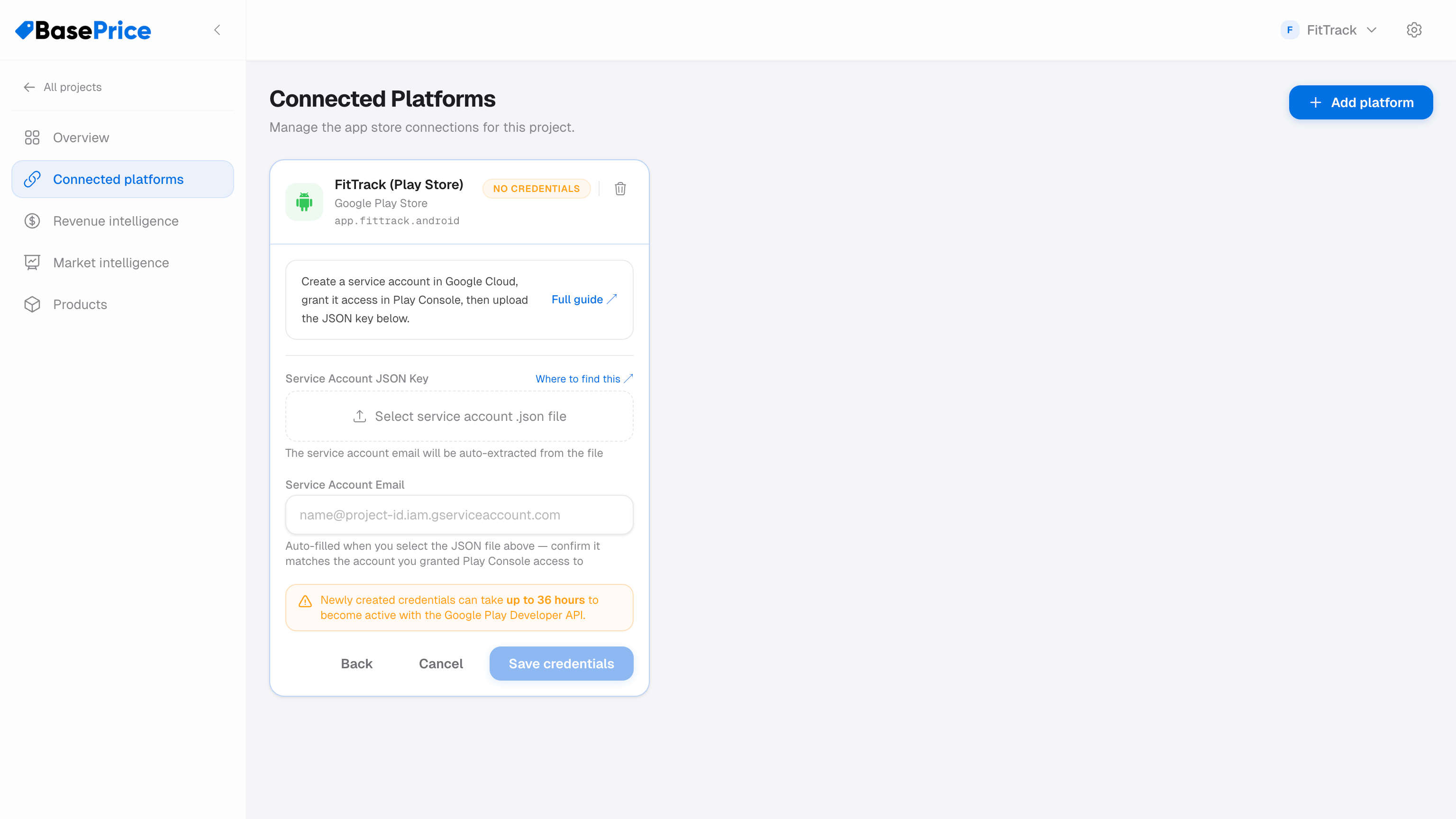
- BasePrice에서 Connected Platforms으로 이동하여 Google Play를 추가합니다
- 3단계에서 다운로드한 JSON 키 파일을 업로드하거나 드래그 앤 드롭합니다
- Service Account Email이 자동으로 입력됩니다 — Play Console에서 초대한 이메일과 일치하는지 확인합니다
- 자격 증명 저장을 클릭합니다
문제 해결
| 문제 | 해결 방법 |
|---|---|
| "Permission denied" | 대부분의 경우 서비스 계정에 Manage store presence(일회성 제품) 또는 Manage orders and subscriptions(구독) — 가격 업데이트를 승인하는 권한 — 가 없습니다. 4단계의 네 가지 권한이 모두 활성화되어 있는지 확인하세요. 권한이 전파되는 데 최대 36시간이 걸릴 수 있습니다. |
| "API not enabled" | Google Cloud Console에서 Google Play Android Developer API를 활성화하세요 (1단계). |
| "Invalid key" | 전체 .json 키 파일을 업로드하고 있는지 확인하세요 — 일부가 아닌 전체 파일이어야 합니다. |