Play Store を接続する
Google Play にローカライズされた価格を公開するために Google Play Console のサービスアカウントを設定します。スクリーンショットと権限設定を含むステップバイステップガイドです。
Google Play に価格を公開するには、BasePrice はサービスアカウントを通じて Google Play Developer API を使用します。Google Cloud でアカウントを作成し、Google Play Console でアクセスを付与してから、JSON キーを BasePrice に追加します。
セットアップ
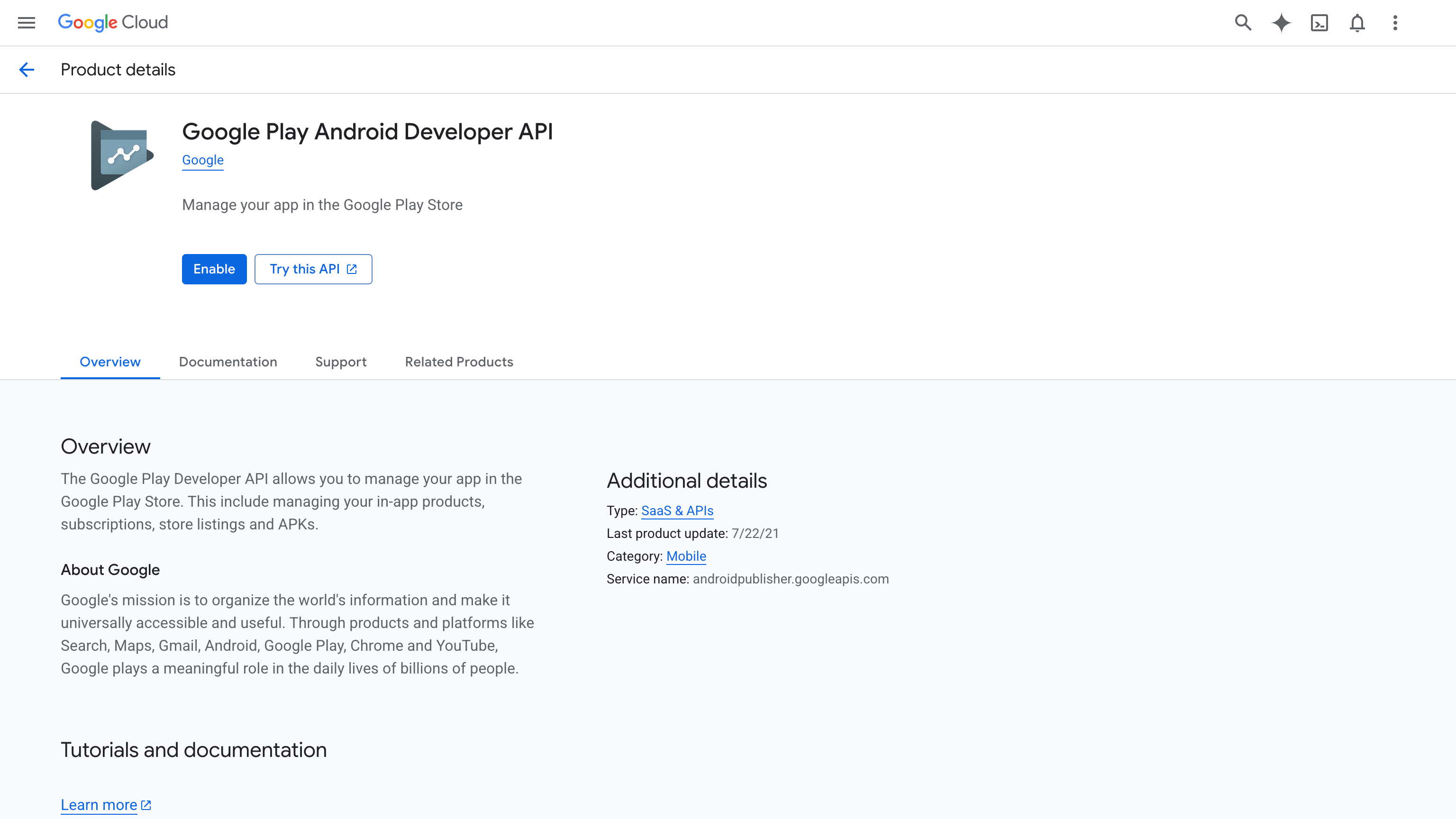
Google Play Developer API を有効にする
- Google Cloud Console で Google Play Android Developer API ページを開く
- 左上のドロップダウンで正しいプロジェクトが選択されていることを確認する
- **「有効にする」**をクリックする
サービスアカウントを作成する
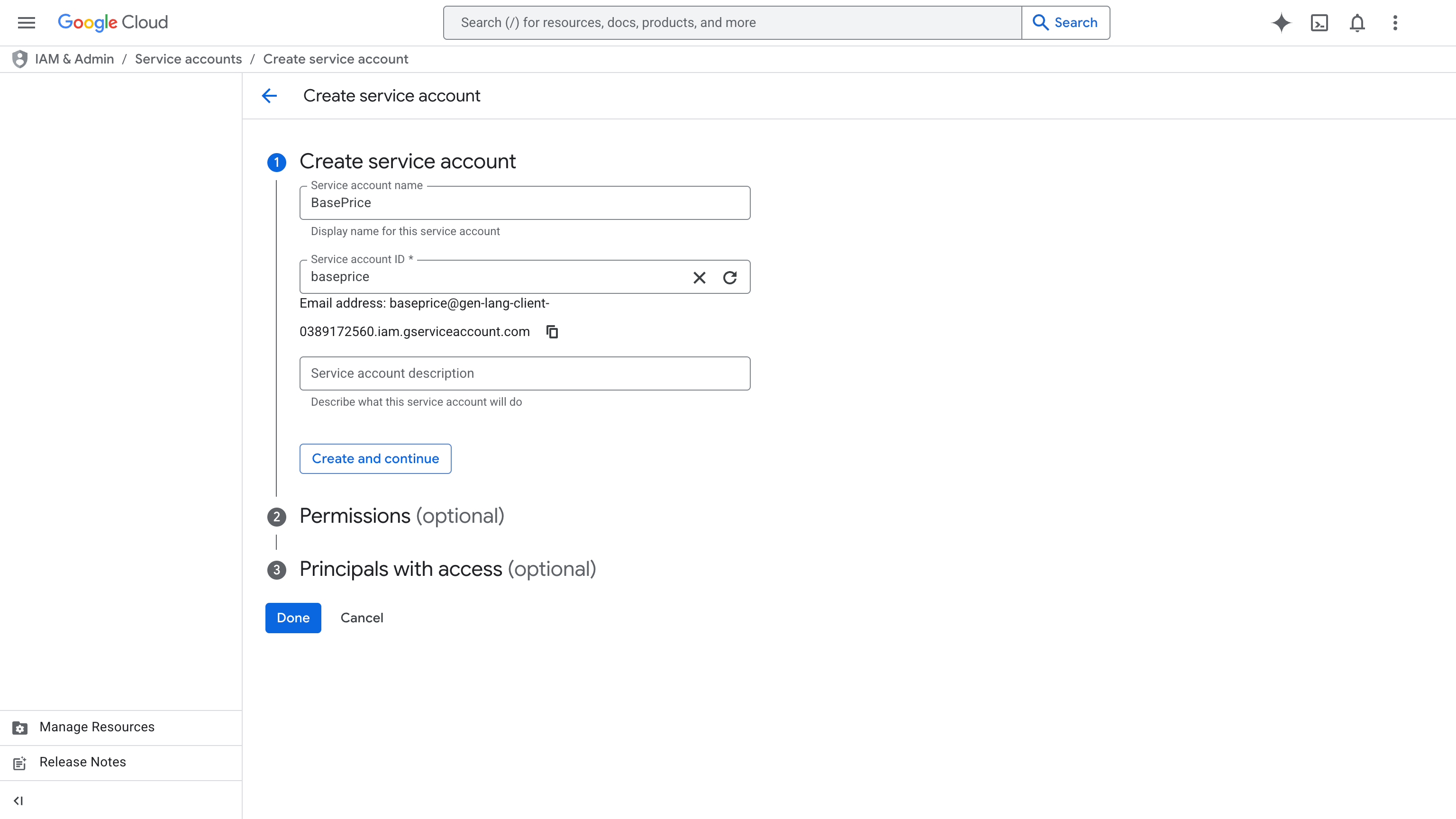
- Google Cloud Console で 「IAM と管理者」 → 「サービスアカウント」 に移動する
- **「サービスアカウントを作成」**をクリックする
- 名前(例:
BasePrice)を入力する — サービスアカウント ID とメールアドレスが自動生成されます - オプションの**「権限」と「プリンシパル」**のステップはスキップする — Cloud のロールは不要
- **「完了」**をクリックする
JSON キーをダウンロードする
- サービスアカウント一覧で、作成したアカウントをクリックする
- **「キー」**タブに移動する
- 「キーを追加」 → 「新しいキーを作成」 → **「JSON」**を選択 → **「作成」**をクリックする
- キーファイルが自動的にダウンロードされる — 安全な場所に保存する
⚠️このキーを安全に保管してください
この JSON ファイルは Google Play アカウントへの API アクセスを許可します。BasePrice に追加するまで安全な場所に保管してください。
Google Play Console でアクセスを付与する
-
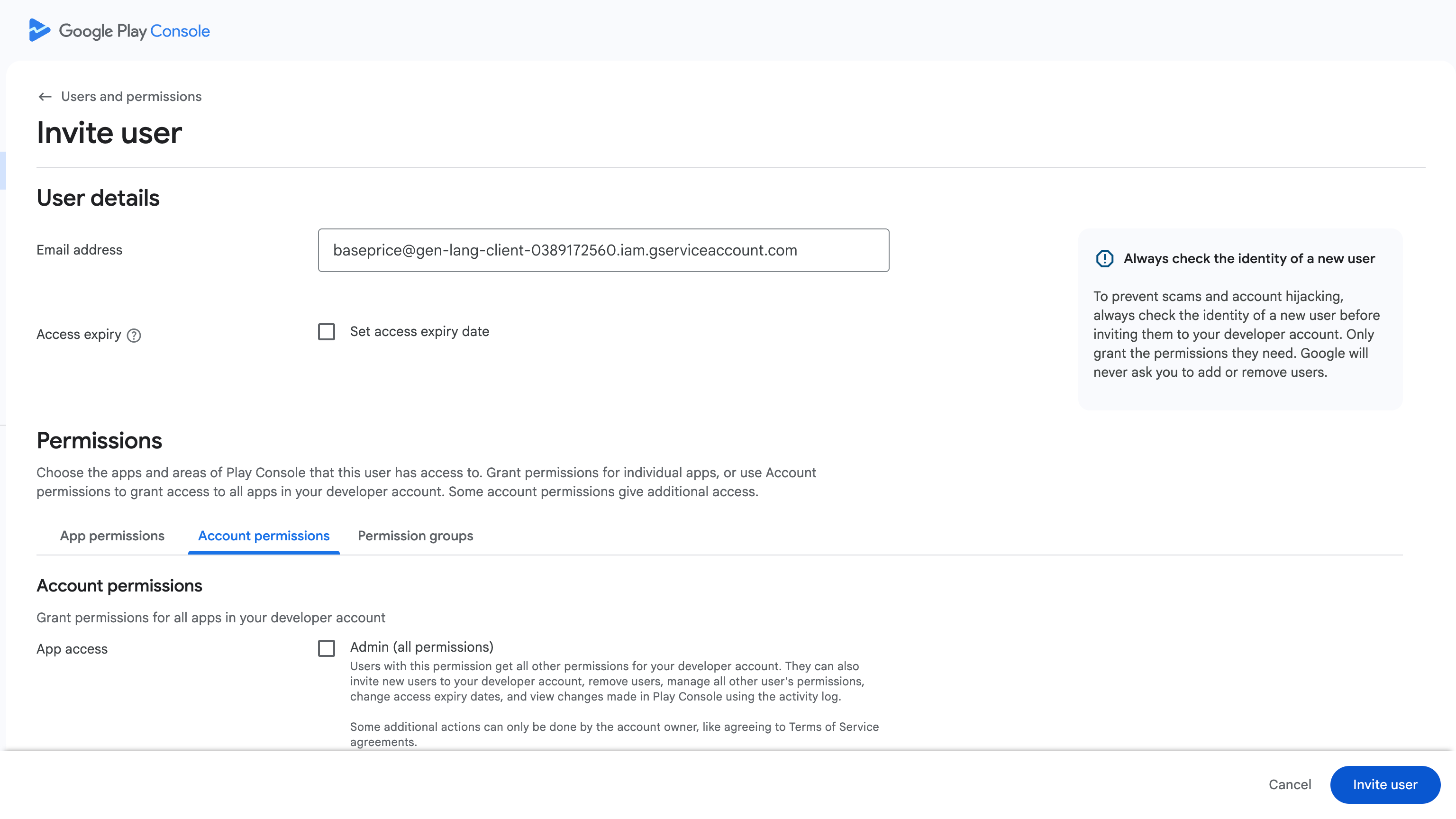
Google Play Console → 「ユーザーと権限」 を開く
-
**「新しいユーザーを招待」**をクリックして、ステップ2のサービスアカウントのメールアドレスを貼り付ける
-
**「アカウントの権限」**タブを開き、以下の4つの権限をすべて有効にする:
カテゴリ 権限 アプリアクセス アプリ情報の表示(読み取り専用) 財務データ 財務データ、注文と解約アンケートの表示 財務データ 注文とサブスクリプションの管理 ストアのプレゼンス ストアのプレゼンスの管理 -
「ユーザーを招待」をクリックする(既存のユーザーの場合は、「適用」 → **「変更を保存」**をクリックする)
💡アカウントの権限とアプリの権限
ここでの各権限は、どちらのレベルでも付与できます — 唯一の違いはアクセスの範囲です:
- アカウントの権限は、後で追加するアプリを含め、開発者アカウント内のすべてのアプリに適用されます。設定が最も簡単で、新しいアプリを公開する際に再度アクセスを付与する必要がありません。
- アプリの権限は、追加した特定のアプリにのみ適用されます。BasePrice を単一のアプリに制限したい場合(最小権限)に最適です。
シンプルさのため、アカウントの権限で4つすべてを付与することをお勧めします。アクセスを1つのアプリに限定したい場合は、アプリの権限タブでそのアプリを追加し、そこで同じ4つの権限を付与してください。
💡反映の遅延
権限が反映されるまで最大36時間かかる場合があります。セットアップ直後に権限エラーが発生した場合は、しばらく待ってから再試行してください。
BasePrice に追加する
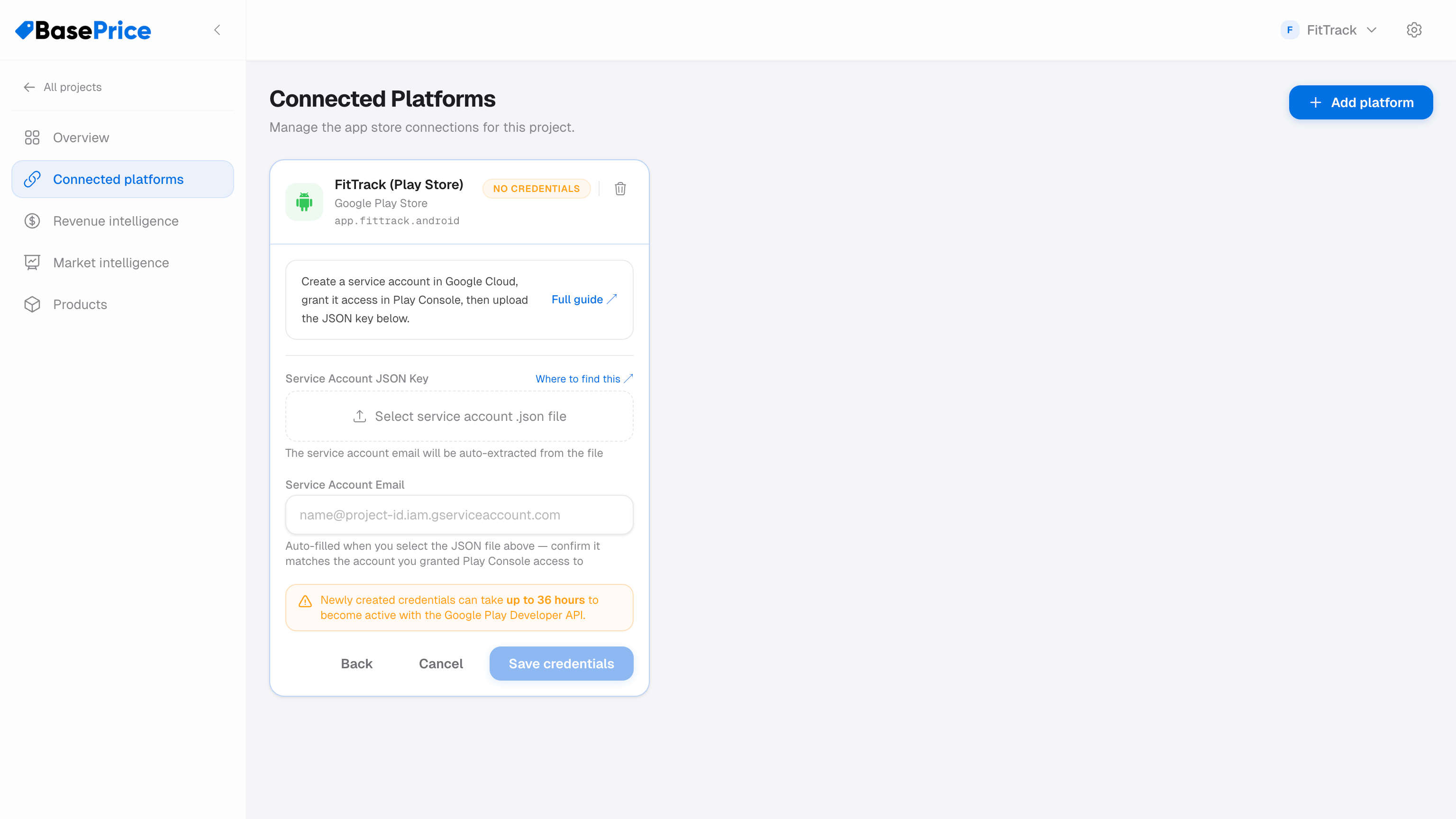
- BasePrice で**「接続済みプラットフォーム」に移動し、「Google Play」**を追加する
- ステップ3でダウンロードした JSON キーファイルをアップロードまたはドラッグアンドドロップする
- **「サービスアカウントのメールアドレス」**が自動入力されます — Play Console で招待したものと一致しているか確認する
- **「認証情報を保存」**をクリックする
トラブルシューティング
| 問題 | 解決策 |
|---|---|
| "Permission denied" | 多くの場合、サービスアカウントにストアのプレゼンスの管理(一度きりの製品)または注文とサブスクリプションの管理(サブスクリプション)—価格更新を承認する権限—が不足しています。ステップ4の4つの権限がすべて有効になっているか確認してください。権限の反映には最大36時間かかる場合があります。 |
| "API not enabled" | Google Cloud Console で Google Play Android Developer API を有効にしてください(ステップ1)。 |
| "Invalid key" | 完全な .json キーファイルをアップロードしているか確認してください(一部だけではなく)。 |