App Store を接続する
Apple App Store にローカライズされた価格を公開するために App Store Connect API の認証情報を設定します。キーの生成と権限のステップバイステップガイドです。
Apple App Store に価格を公開するには、BasePrice に App Store Connect API キーが必要です。このガイドでは、キーを作成してプロジェクトに追加する手順を説明します。
💡必要なロール
API キーを作成するには、App Store Connect で管理者またはアカウントホルダーのロールが必要です。
セットアップ
API キーを作成する
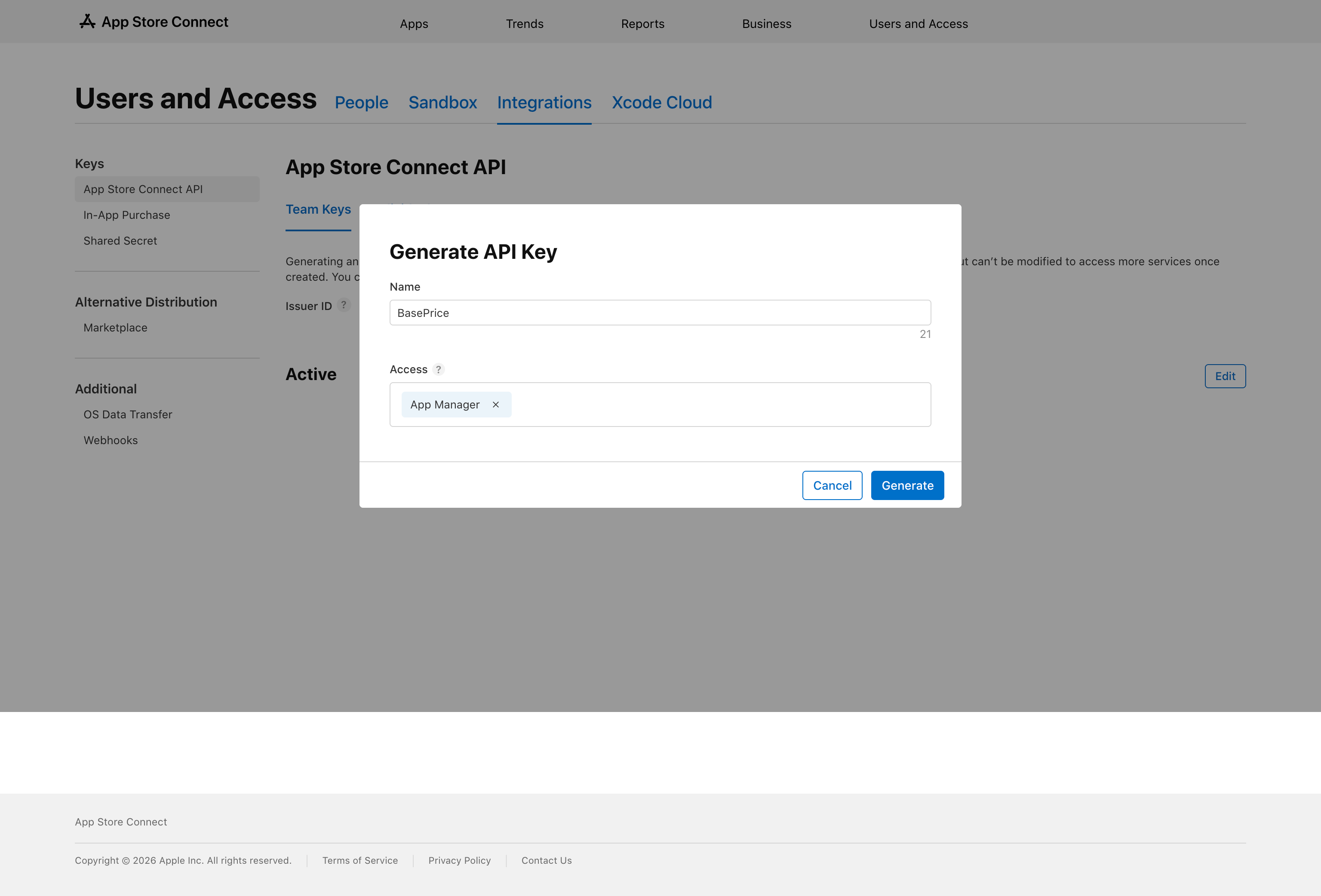
- App Store Connect を開き、**「ユーザーとアクセス」**に移動する
- **「統合」**タブを選択し、左サイドバーの 「App Store Connect API」 をクリックする
- **「チームキー」タブで、「+」**ボタンをクリックする
- ダイアログで名前(例:
BasePrice)を入力し、アクセス権限を**「App Manager」**に設定する - **「生成」**をクリックする
.p8 キーファイルをダウンロードする
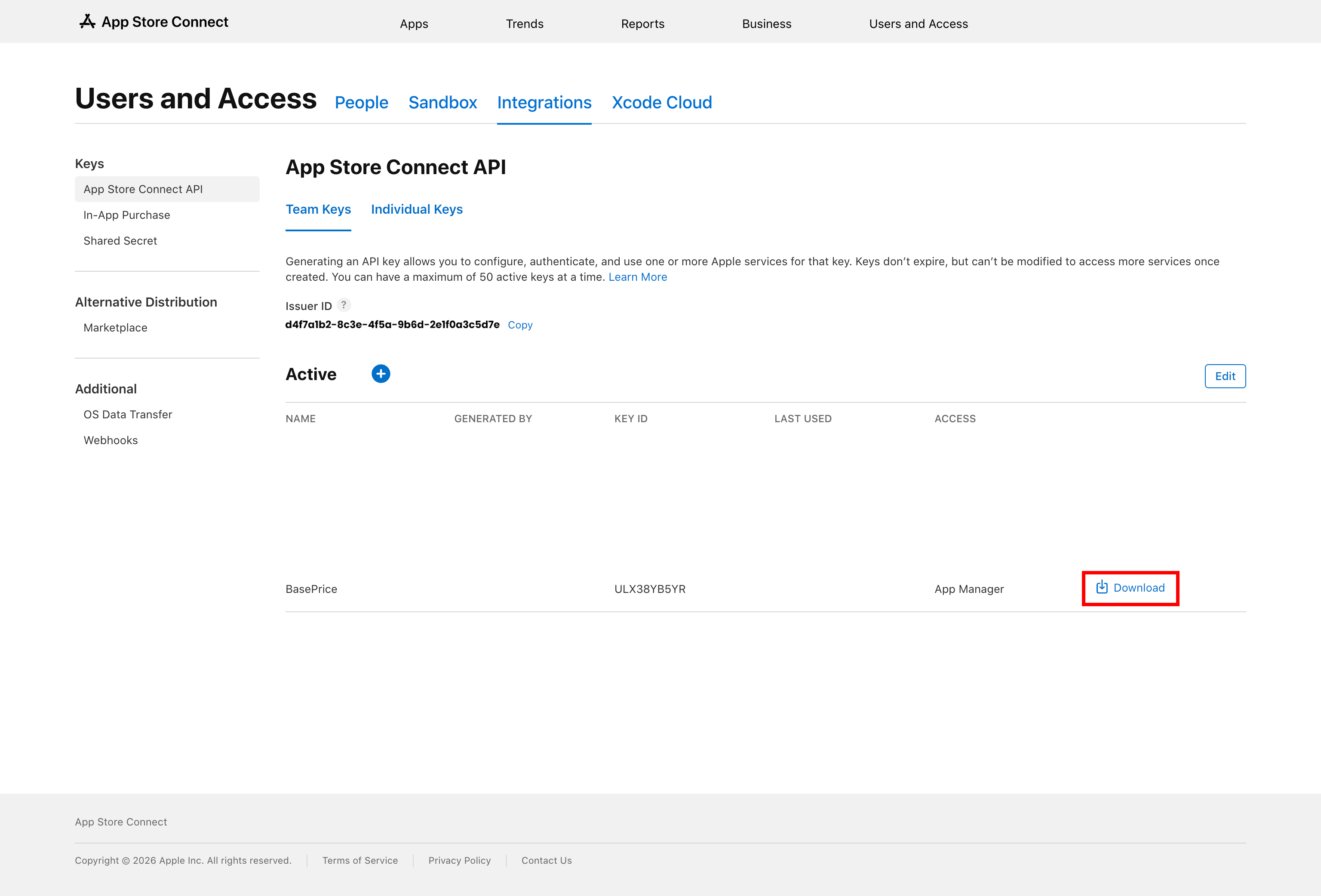
キーが生成されると、キー行に**「ダウンロード」**リンクが表示されます。クリックして .p8 ファイルをコンピューターに保存します。
⚠️ダウンロードは一度だけ
Apple は .p8 ファイルを一度だけダウンロードできます。紛失した場合は、キーを失効させて新しいキーを作成する必要があります。
Issuer ID と Key ID をコピーする
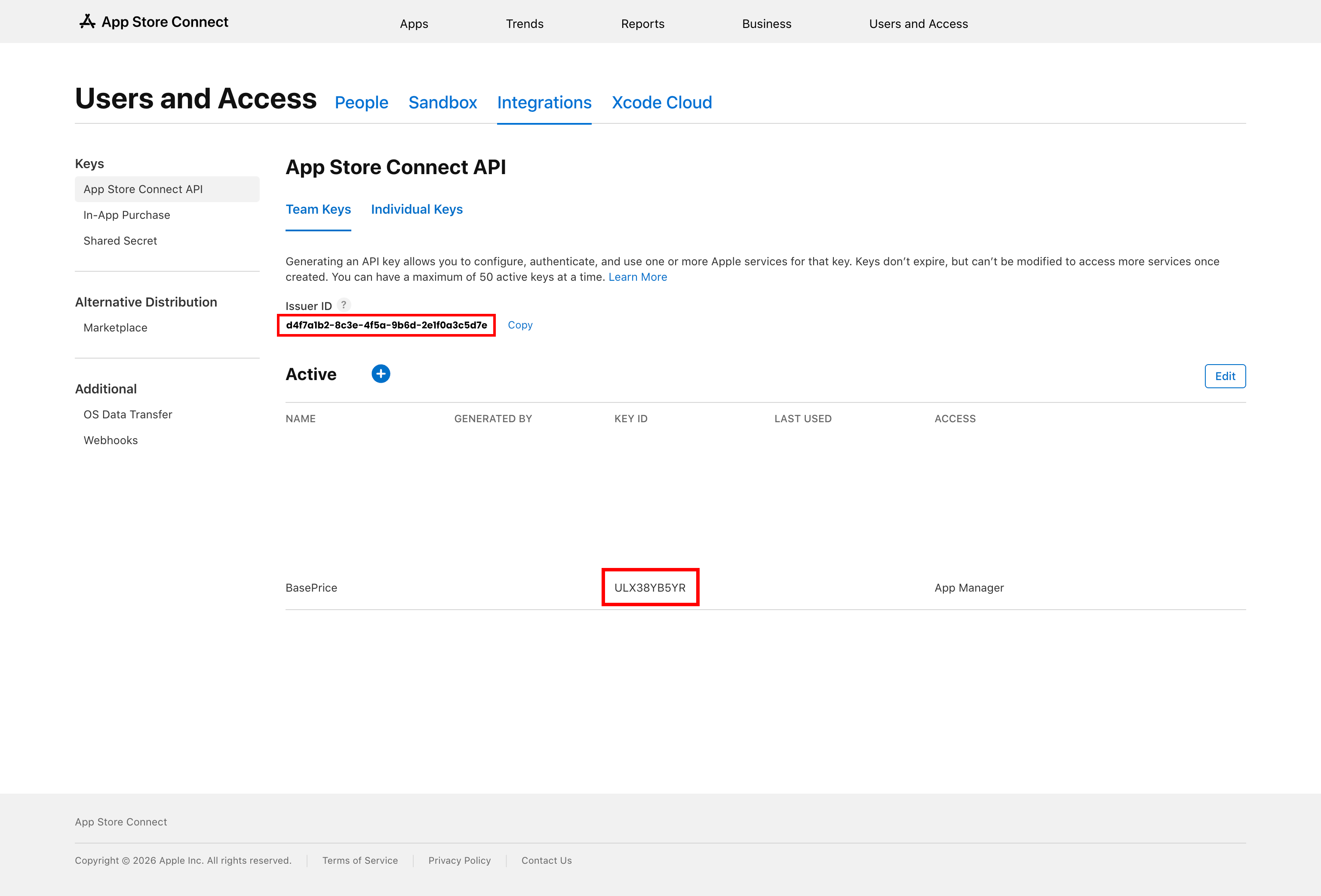
同じページで、以下を確認します。
- Issuer ID — キーテーブルの上に表示されます(アカウント内のすべてのキーで共通)
- Key ID — キーの行に表示される英数字コード(例:
ULX38YB5YR)
BasePrice に追加する
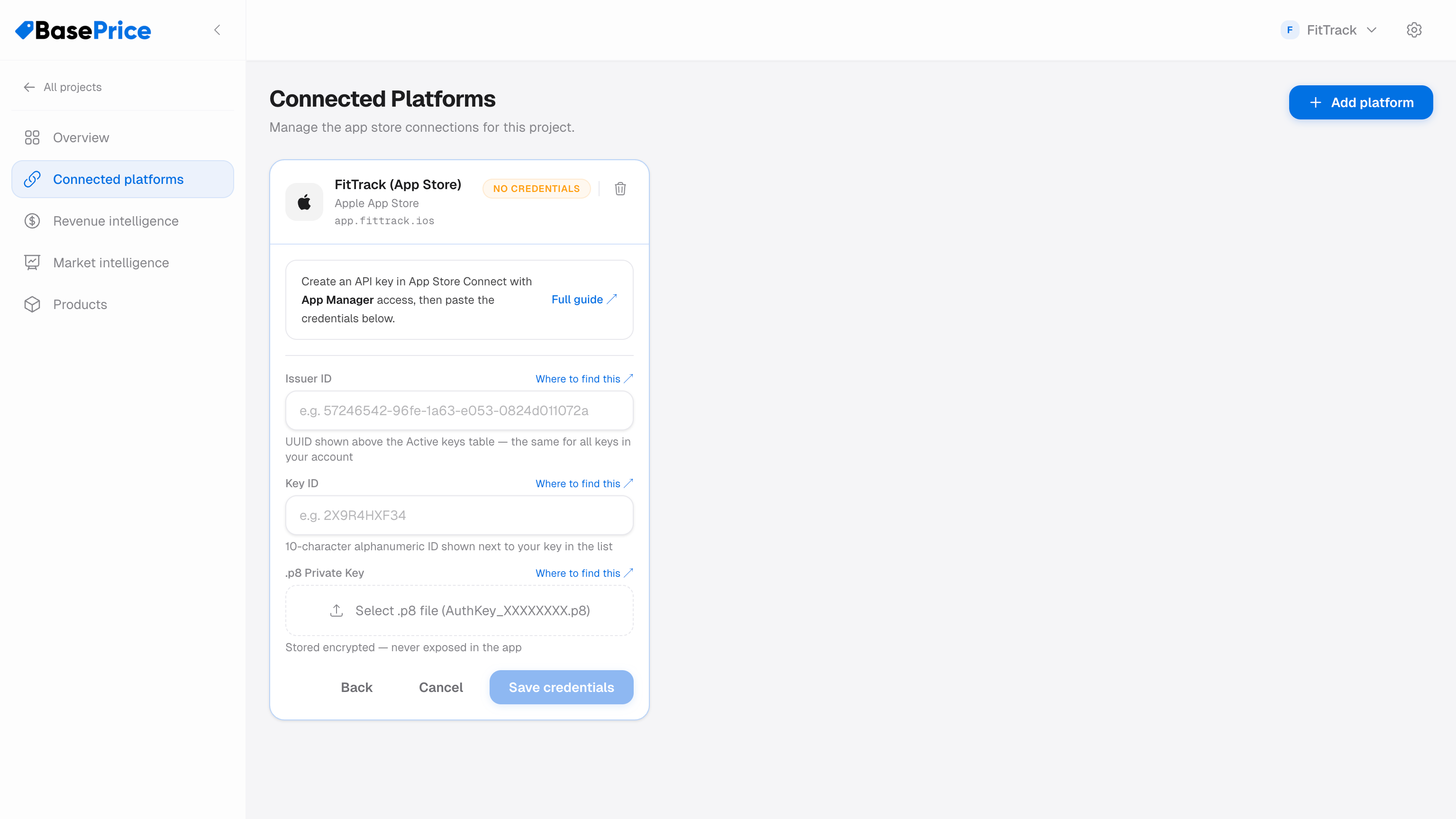
- BasePrice で**「接続済みプラットフォーム」に移動し、「Apple App Store」**を追加する
- Issuer ID と Key ID を貼り付ける
- ダウンロードした
.p8ファイルをアップロードまたはドラッグアンドドロップする - **「認証情報を保存」**をクリックする
BasePrice はテスト API コールで認証情報を検証します。緑のチェックマークが接続の有効性を確認します。
トラブルシューティング
| 問題 | 解決策 |
|---|---|
| "Invalid credentials" | Issuer ID と Key ID を再確認してください。.p8 ファイルが元のダウンロード版であることを確認します(名前変更したコピーやテキストの抜粋ではないこと)。 |
| "Insufficient permissions" | API キーには少なくとも App Manager のアクセス権限が必要です。 |
| "Key not found" | 新しい API キーが反映されるまで数分かかる場合があります。しばらく待ってから再試行してください。 |