Conectar Play Store
Configura tu cuenta de servicio de Google Play Console para publicar precios localizados en Google Play. Guía paso a paso con capturas de pantalla y configuración de permisos.
Para publicar precios en Google Play, BasePrice utiliza la API de Google Play Developer a través de una cuenta de servicio. Crearás la cuenta en Google Cloud, le otorgarás acceso en Google Play Console y luego agregarás la clave JSON a BasePrice.
Configuración
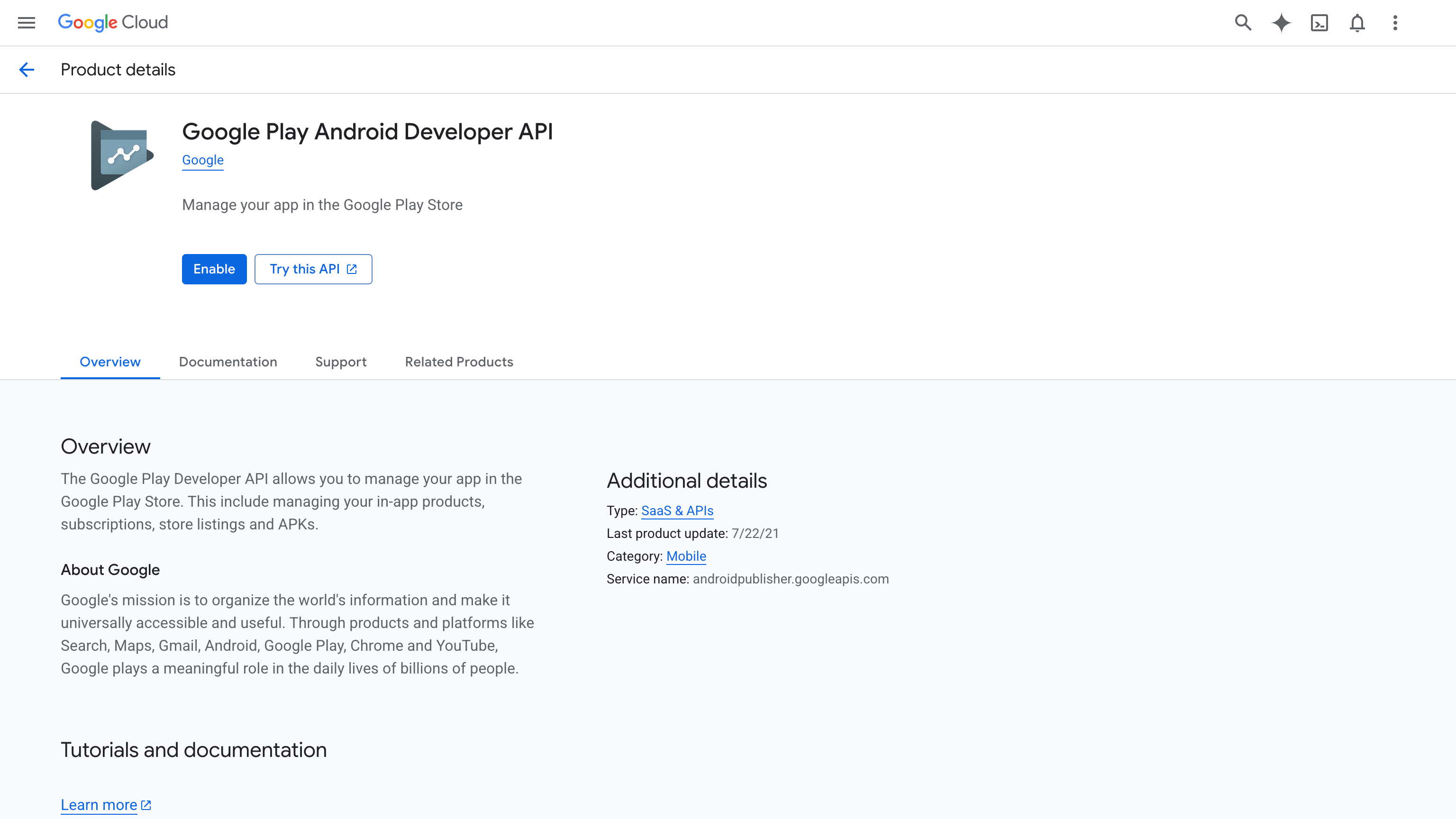
Activa la API de Google Play Developer
- Abre la página de la API de Google Play Android Developer en Google Cloud Console
- Asegúrate de que el proyecto correcto esté seleccionado en el menú desplegable de la parte superior izquierda
- Haz clic en Habilitar
Crea una cuenta de servicio
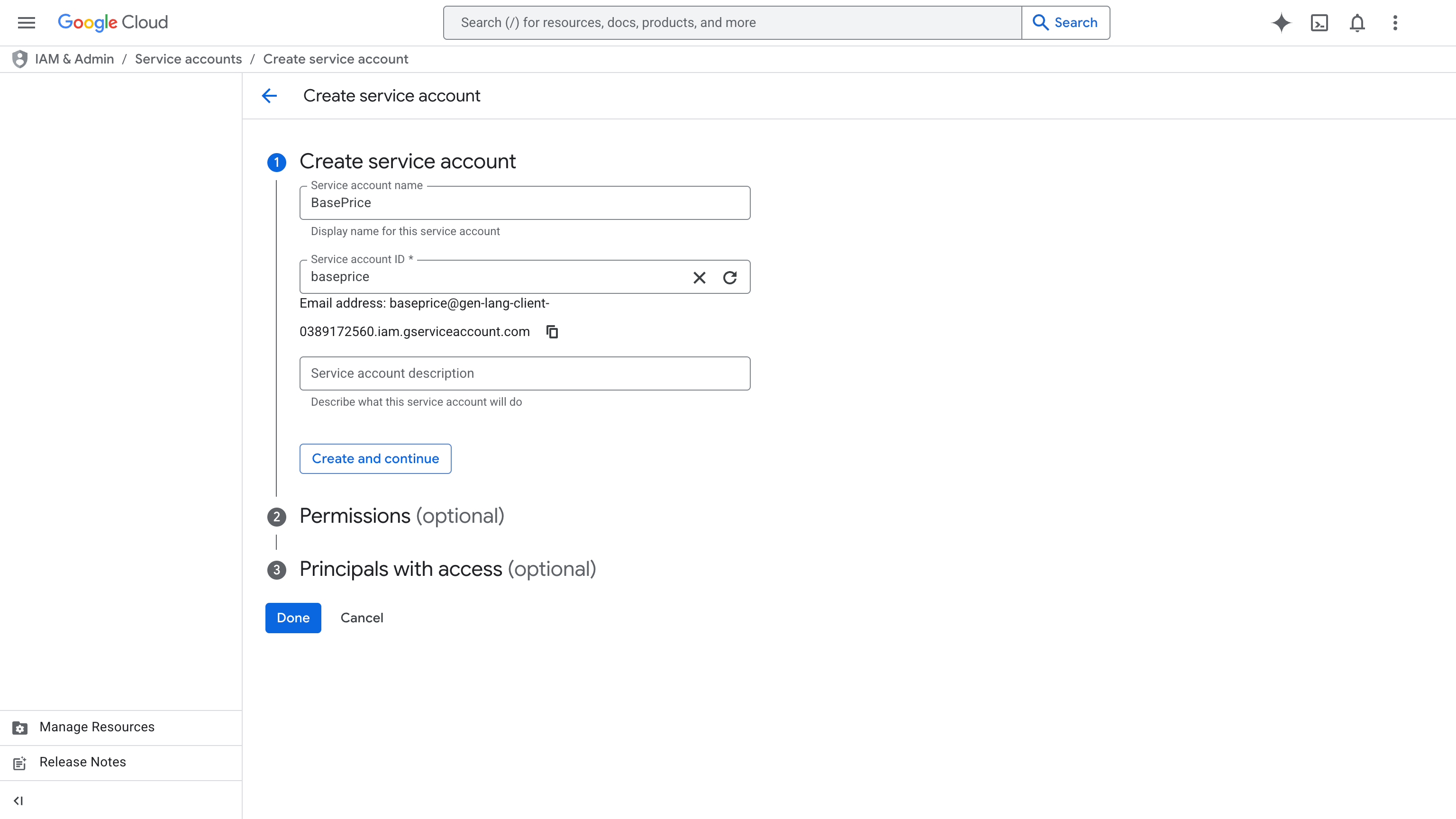
- En Google Cloud Console, ve a IAM y administración → Cuentas de servicio
- Haz clic en Crear cuenta de servicio
- Escribe un nombre (por ejemplo,
BasePrice) — el ID y el correo de la cuenta de servicio se generarán automáticamente - Omite los pasos opcionales de Permisos y Principales — no se necesitan roles de Cloud
- Haz clic en Listo
Descarga la clave JSON
- En la lista de cuentas de servicio, haz clic en la cuenta que acabas de crear
- Ve a la pestaña Claves
- Haz clic en Agregar clave → Crear nueva clave → selecciona JSON → Crear
- El archivo de clave se descarga automáticamente — guárdalo en un lugar seguro
Este archivo JSON otorga acceso a la API de tu cuenta de Google Play. Guárdalo en un lugar seguro hasta que lo hayas agregado a BasePrice.
Otorgar acceso en Google Play Console
-
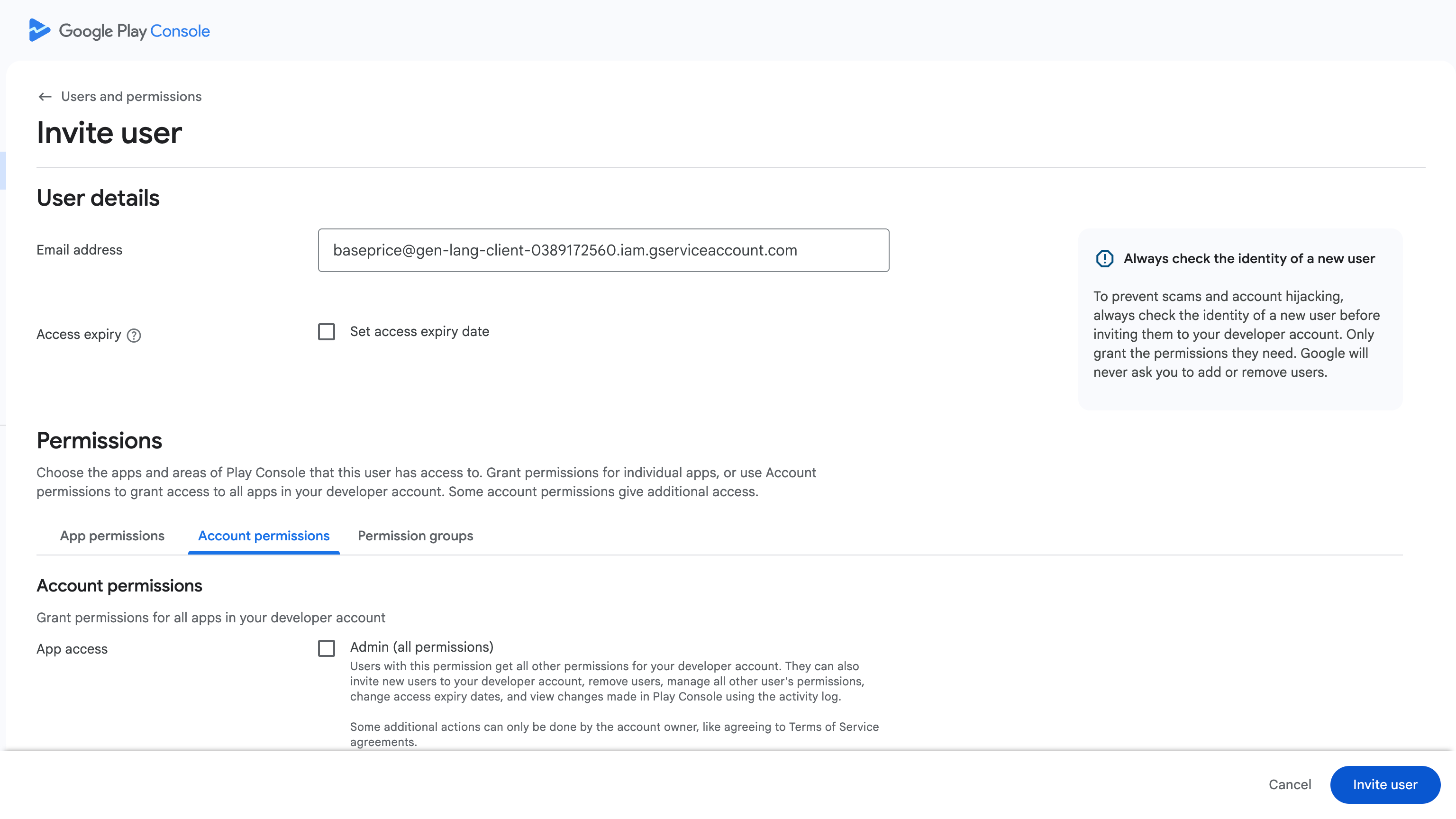
Abre Google Play Console → Usuarios y permisos
-
Haz clic en Invitar a nuevos usuarios y pega el correo de la cuenta de servicio del paso 2
-
Abre la pestaña Permisos de cuenta y activa los cuatro permisos siguientes:
Categoría Permiso Acceso a la app Ver información de la app (solo lectura) Datos financieros Ver datos financieros, pedidos y encuesta de cancelación Datos financieros Administrar pedidos y suscripciones Presencia en la tienda Administrar presencia en la tienda -
Haz clic en Invitar usuario (para un usuario existente, haz clic en Aplicar → Guardar cambios)
Cada permiso aquí se puede otorgar en cualquiera de los dos niveles — la única diferencia es qué tan amplio es el acceso:
- Permisos de cuenta se aplican a todas las apps de tu cuenta de desarrollador, incluidas las apps que agregues más adelante. El más sencillo de configurar, y no tendrás que otorgar acceso de nuevo cuando publiques una nueva app.
- Permisos de la app se aplican solo a la(s) app(s) específica(s) que agregues. Mejor si quieres limitar BasePrice a una sola app (mínimo privilegio).
Recomendamos otorgar los cuatro en Permisos de cuenta por simplicidad. Si prefieres limitar el acceso a una sola app, agrega esa app en la pestaña Permisos de la app y otorga allí los mismos cuatro permisos.
Los permisos pueden tardar hasta 36 horas en propagarse. Si recibes errores de permisos justo después de la configuración, espera y vuelve a intentarlo.
Agregar a BasePrice
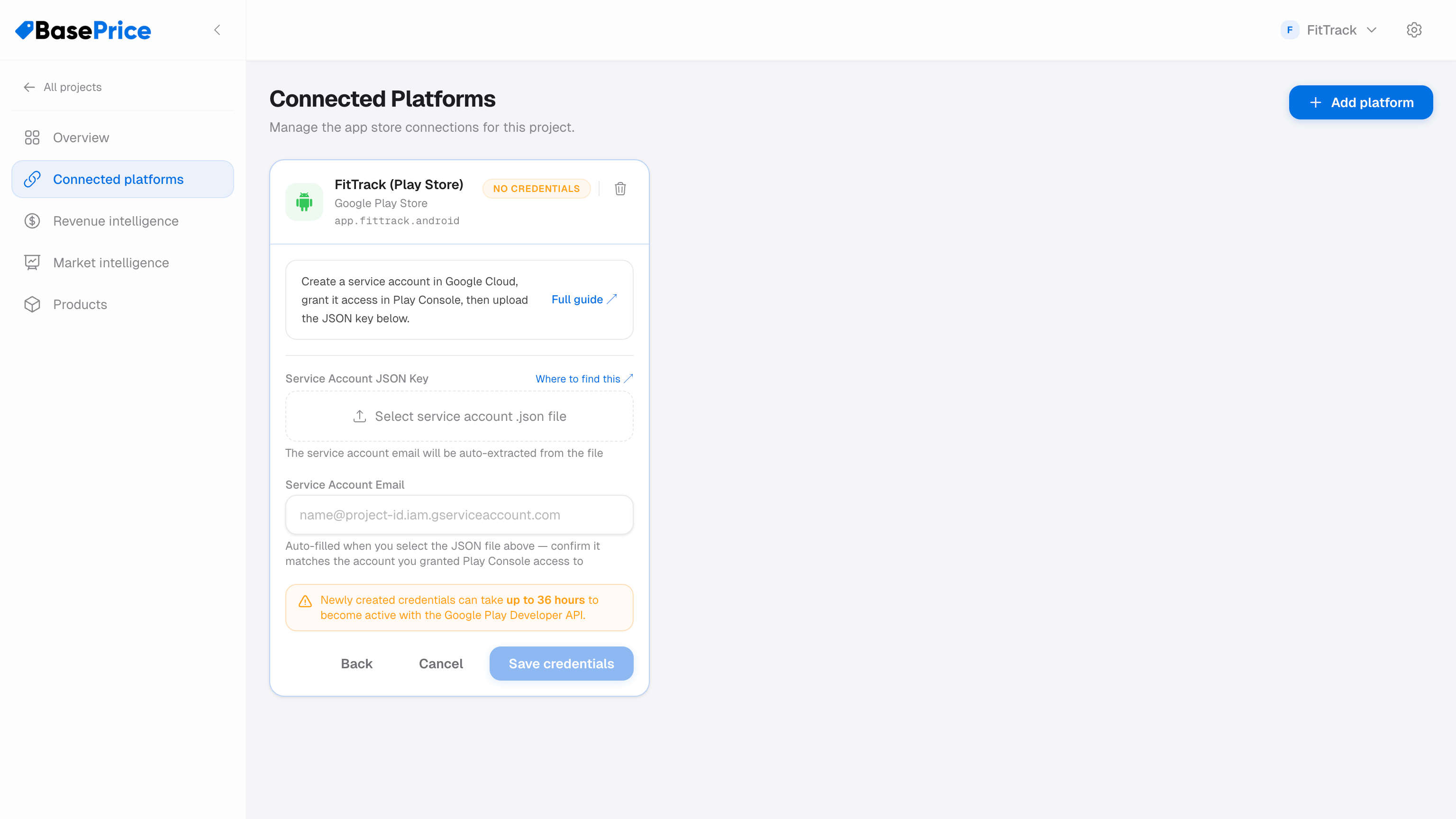
- En BasePrice, ve a Plataformas conectadas y agrega Google Play
- Sube o arrastra el archivo de clave JSON que descargaste en el paso 3
- El Correo de la cuenta de servicio se completará automáticamente — confirma que coincide con el que invitaste en Play Console
- Haz clic en Guardar credenciales
Solución de problemas
| Problema | Solución |
|---|---|
| "Permiso denegado" | Lo más frecuente es que a la cuenta de servicio le falte Administrar presencia en la tienda (productos de compra única) o Administrar pedidos y suscripciones (suscripciones) — los permisos que autorizan las actualizaciones de precios. Confirma que los cuatro permisos del paso 4 estén activados. Los permisos pueden tardar hasta 36 horas en propagarse. |
| "API no habilitada" | Habilita la API de Google Play Android Developer en Google Cloud Console (paso 1). |
| "Clave no válida" | Asegúrate de subir el archivo de clave .json completo, no solo una parte. |