Conectar App Store
Configura tus credenciales de la API de App Store Connect para publicar precios localizados en el App Store de Apple. Guía paso a paso con generación de claves y permisos.
Para publicar precios en el App Store de Apple, BasePrice necesita una clave de API de App Store Connect. Esta guía te explica cómo crear la clave y agregarla a tu proyecto.
Necesitas el rol de Admin o Account Holder en App Store Connect para crear claves de API.
Configuración
Crea una clave de API
- Abre App Store Connect y ve a Usuarios y acceso
- Selecciona la pestaña Integraciones, luego API de App Store Connect en la barra lateral izquierda
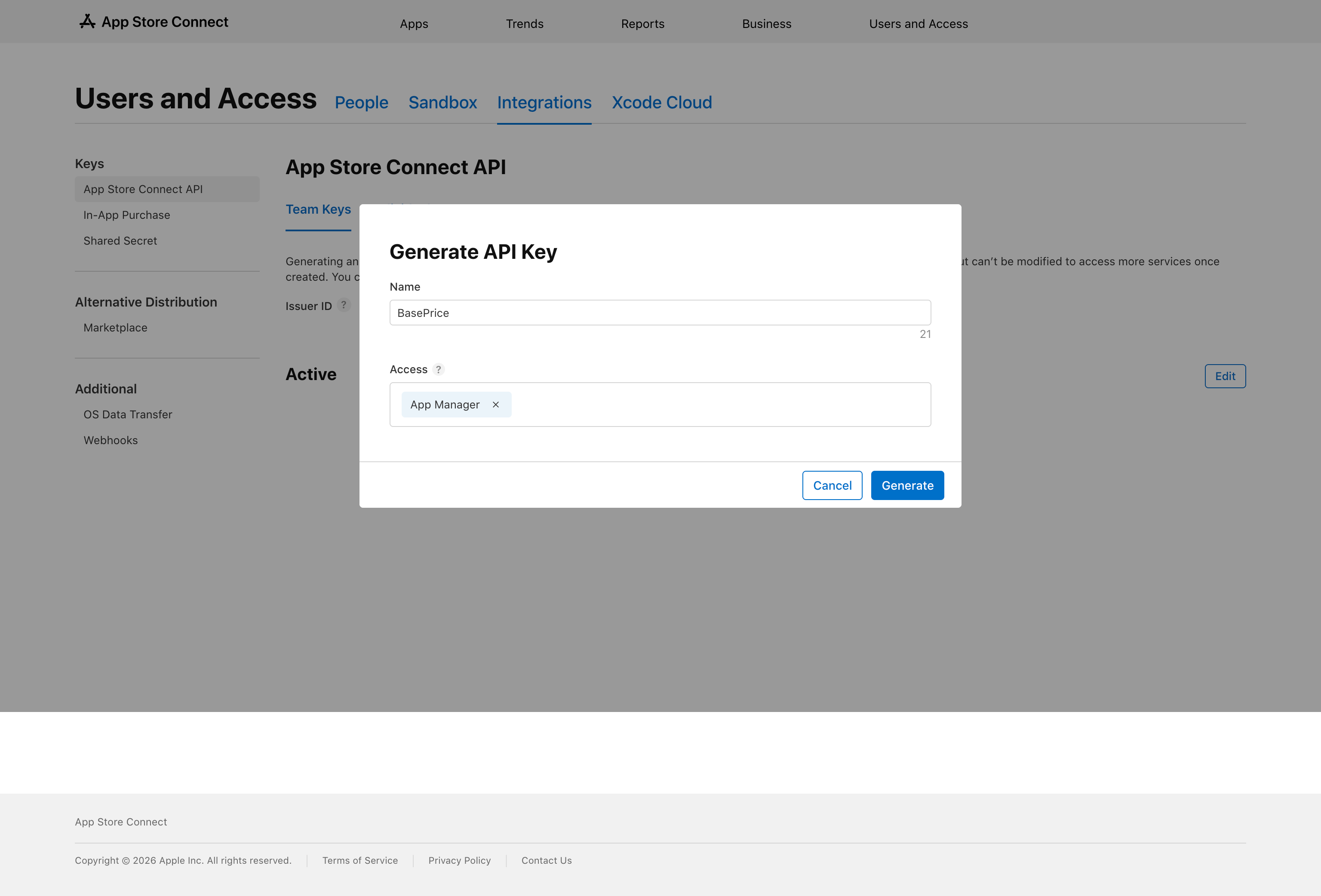
- En la pestaña Claves de equipo, haz clic en el botón +
- En el cuadro de diálogo, escribe un nombre (por ejemplo,
BasePrice) y establece el acceso en App Manager - Haz clic en Generar
Descarga el archivo de clave .p8
Una vez generada la clave, aparece un enlace de Descarga en la fila de la clave. Haz clic en él para guardar el archivo .p8 en tu computadora.
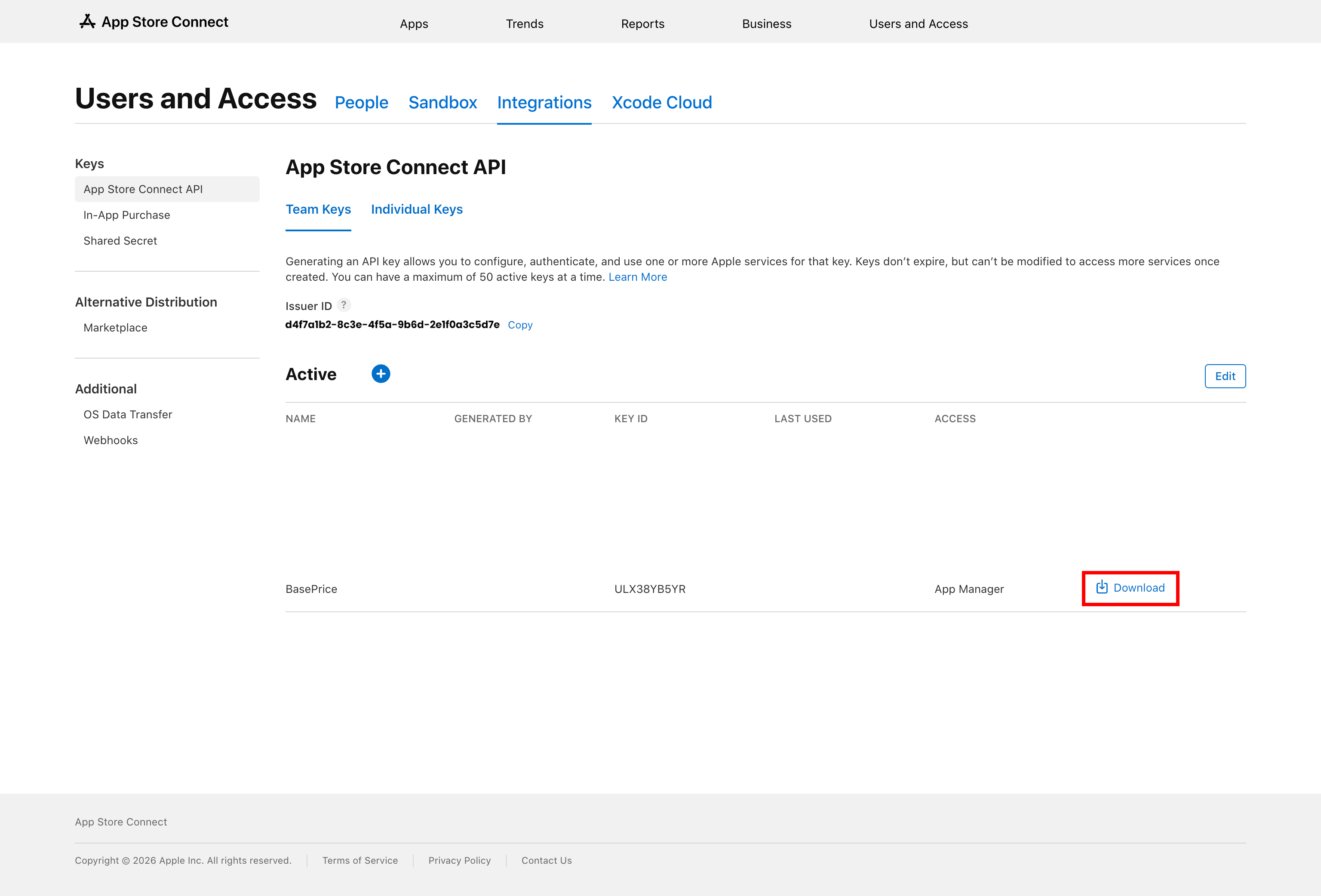
Apple solo te permite descargar el archivo .p8 una vez. Si lo pierdes, tendrás que revocar la clave y crear una nueva.
Copia tu Issuer ID y Key ID
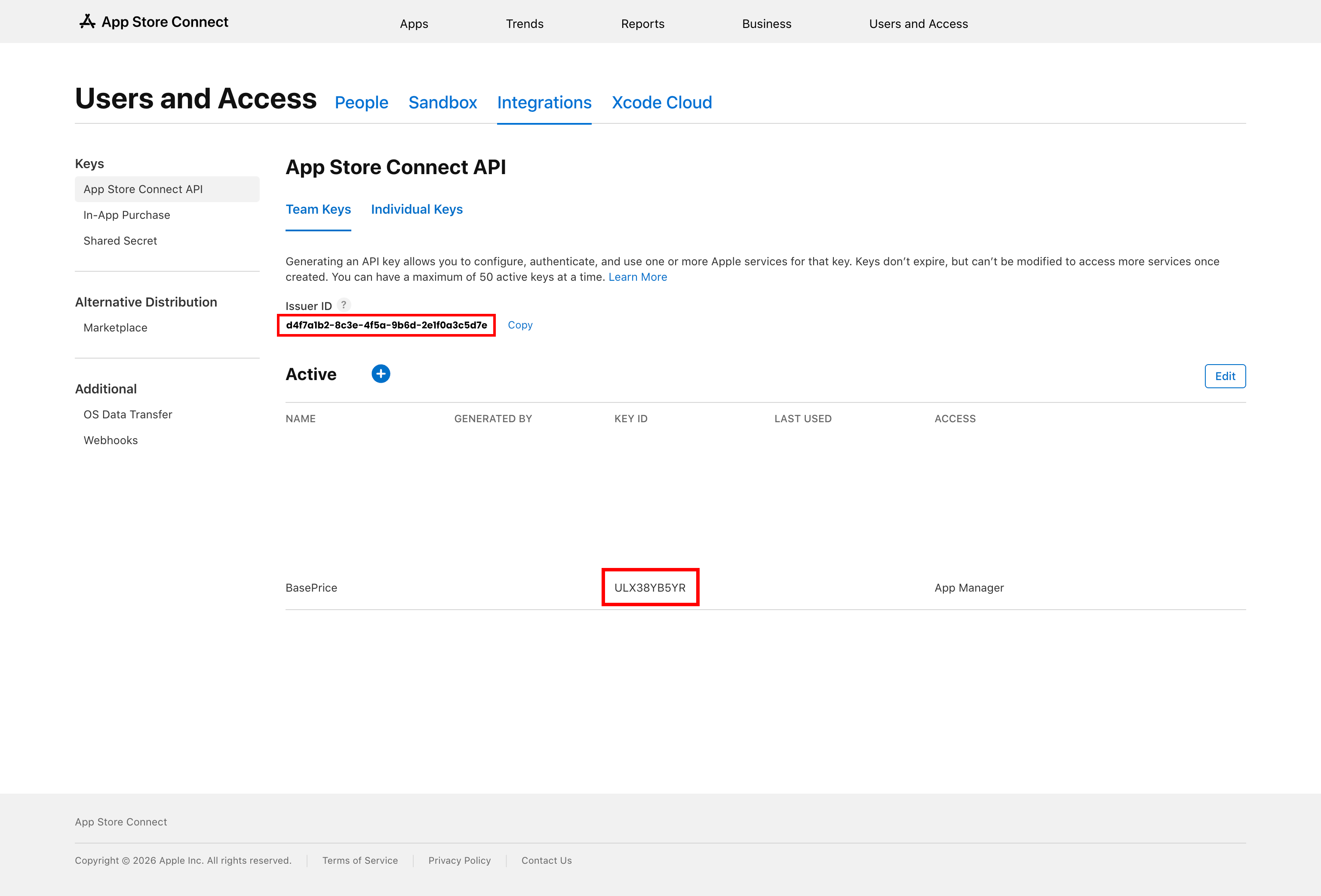
En la misma página, localiza:
- Issuer ID — Se muestra encima de la tabla de claves (es el mismo para todas las claves de tu cuenta)
- Key ID — El código alfanumérico que aparece en la fila de la clave (por ejemplo,
ULX38YB5YR)
Agregar a BasePrice
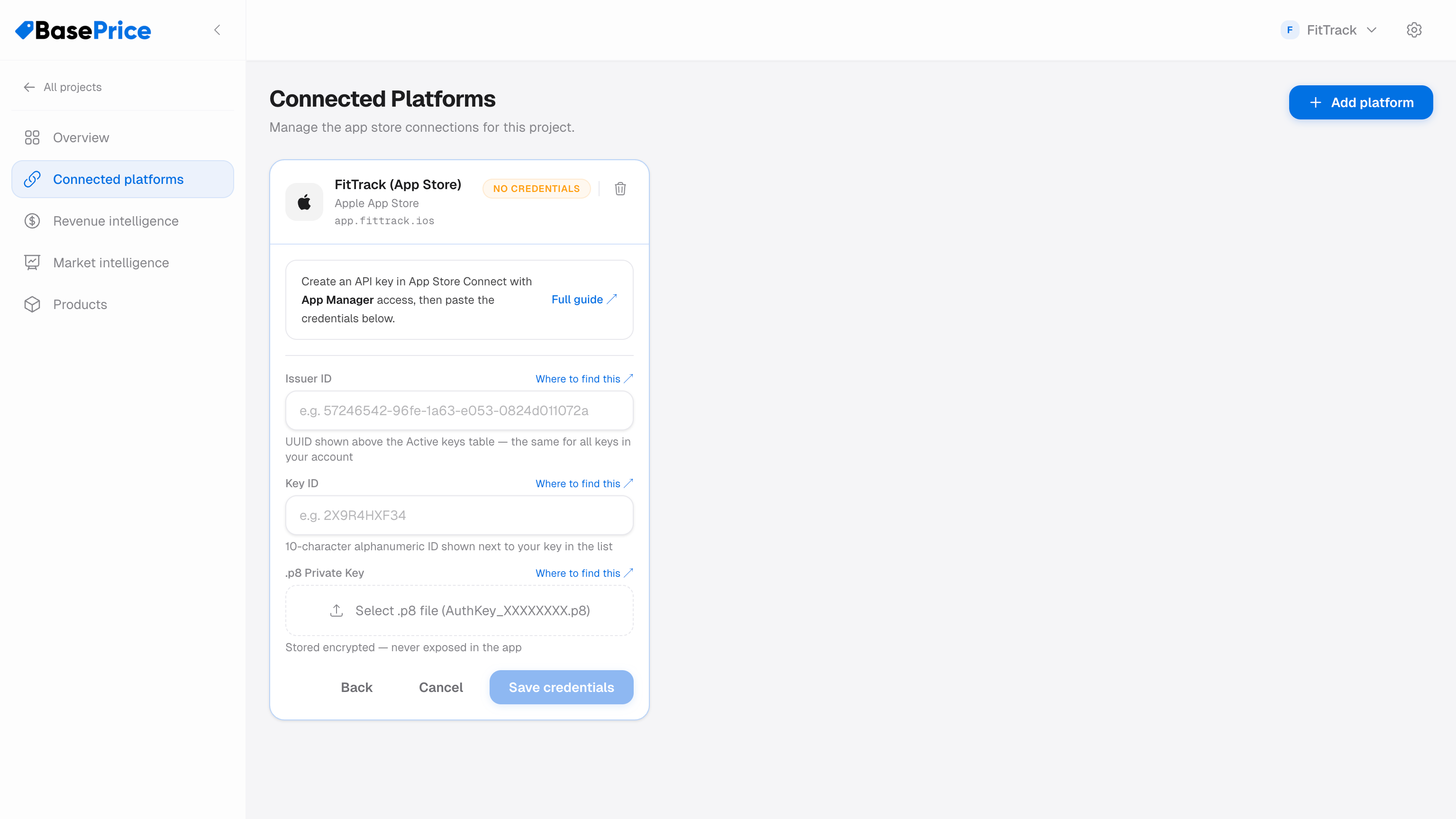
- En BasePrice, ve a Plataformas conectadas y agrega Apple App Store
- Pega tu Issuer ID y Key ID
- Sube o arrastra el archivo
.p8que descargaste - Haz clic en Guardar credenciales
BasePrice verificará las credenciales con una llamada de prueba a la API. Una marca de verificación verde confirma que la conexión está activa.
Solución de problemas
| Problema | Solución |
|---|---|
| "Credenciales no válidas" | Verifica el Issuer ID y el Key ID. Asegúrate de que el archivo .p8 sea la descarga original — no una copia renombrada ni un fragmento de texto. |
| "Permisos insuficientes" | La clave de API necesita al menos acceso de App Manager. |
| "Clave no encontrada" | Las claves de API nuevas pueden tardar unos minutos en propagarse. Espera y vuelve a intentarlo. |