Conectar a Play Store
Configure sua conta de serviço do Google Play Console para publicar preços localizados no Google Play. Guia passo a passo com capturas de tela e configuração de permissões.
Para publicar preços no Google Play, o BasePrice usa a API do Google Play Developer por meio de uma conta de serviço. Você criará a conta no Google Cloud, concederá acesso no Google Play Console e, em seguida, adicionará a chave JSON ao BasePrice.
Configuração
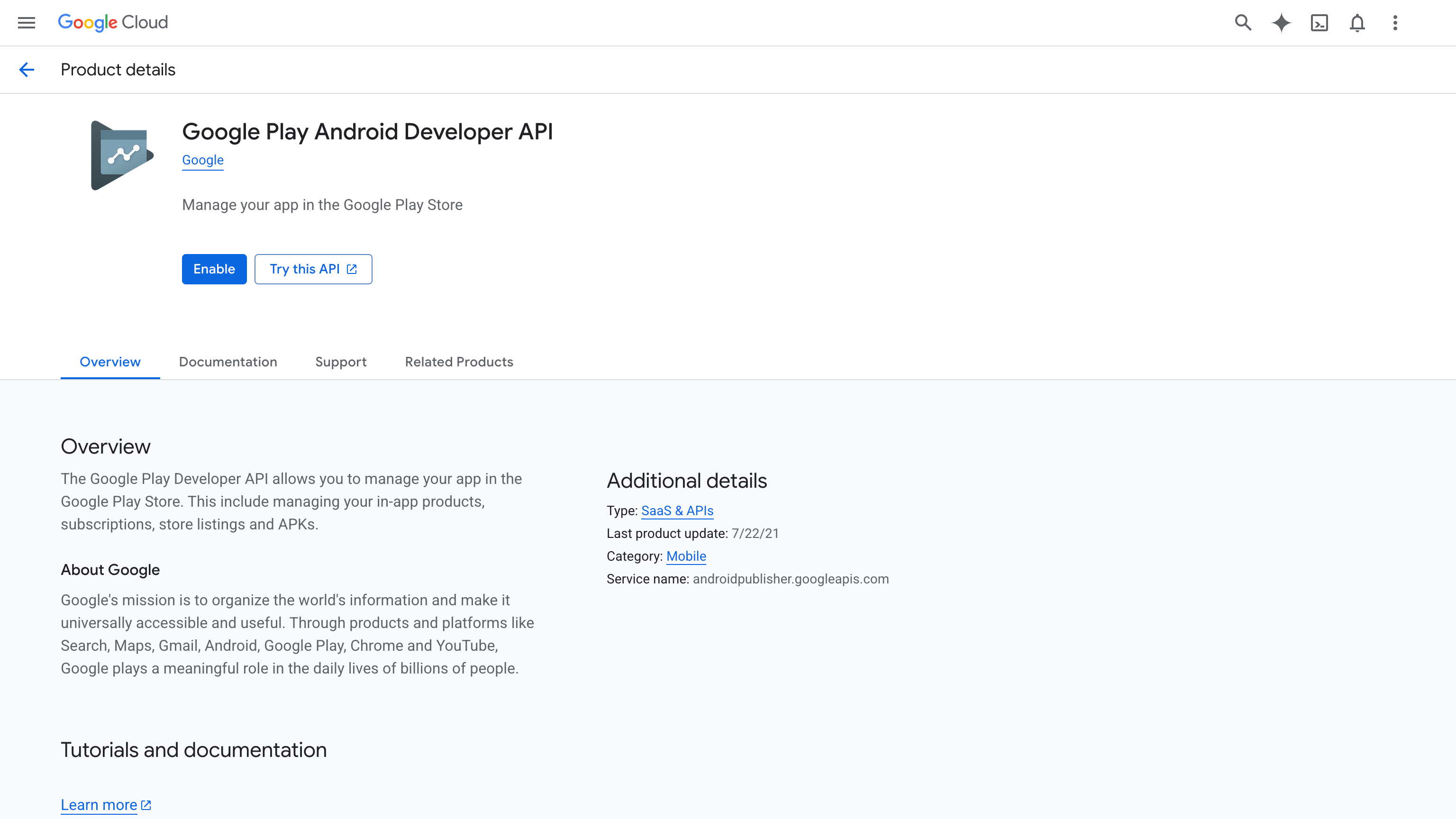
Ativar a API do Google Play Developer
- Abra a página da API do Google Play Android Developer no Google Cloud Console
- Certifique-se de que o projeto correto está selecionado no menu suspenso no canto superior esquerdo
- Clique em Ativar
Criar uma Conta de Serviço
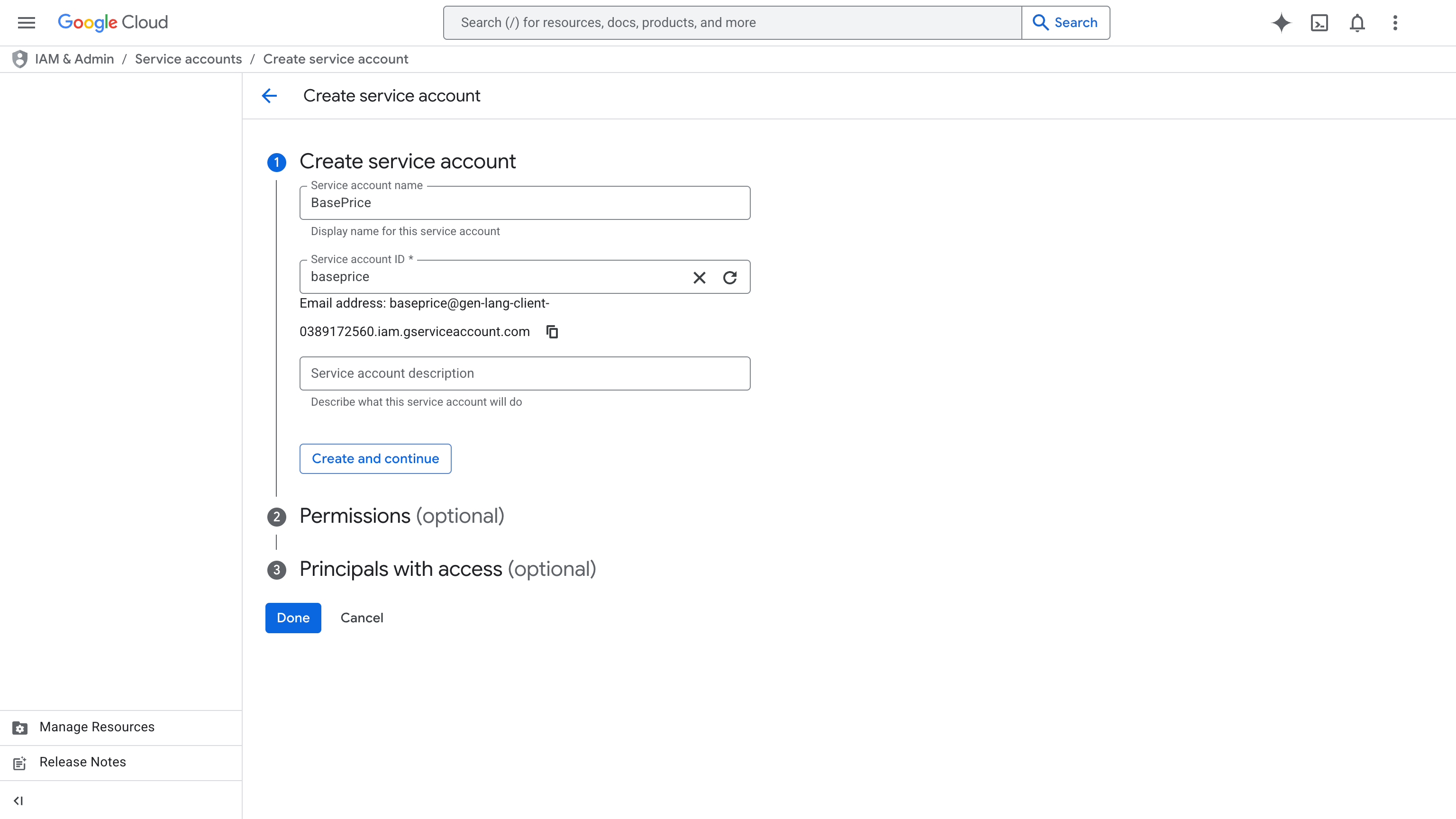
- No Google Cloud Console, vá para IAM e Admin → Contas de Serviço
- Clique em Criar Conta de Serviço
- Insira um nome (ex.:
BasePrice) — um ID e e-mail de conta de serviço serão gerados automaticamente - Pule as etapas opcionais de Permissões e Principais — nenhuma função do Cloud é necessária
- Clique em Concluído
Baixar a Chave JSON
- Na lista de contas de serviço, clique na conta que você acabou de criar
- Vá para a aba Chaves
- Clique em Adicionar Chave → Criar nova chave → selecione JSON → Criar
- O arquivo de chave é baixado automaticamente — salve-o em um local seguro
Este arquivo JSON concede acesso à API da sua conta do Google Play. Armazene-o em um local seguro até que você o adicione ao BasePrice.
Conceder Acesso no Google Play Console
-
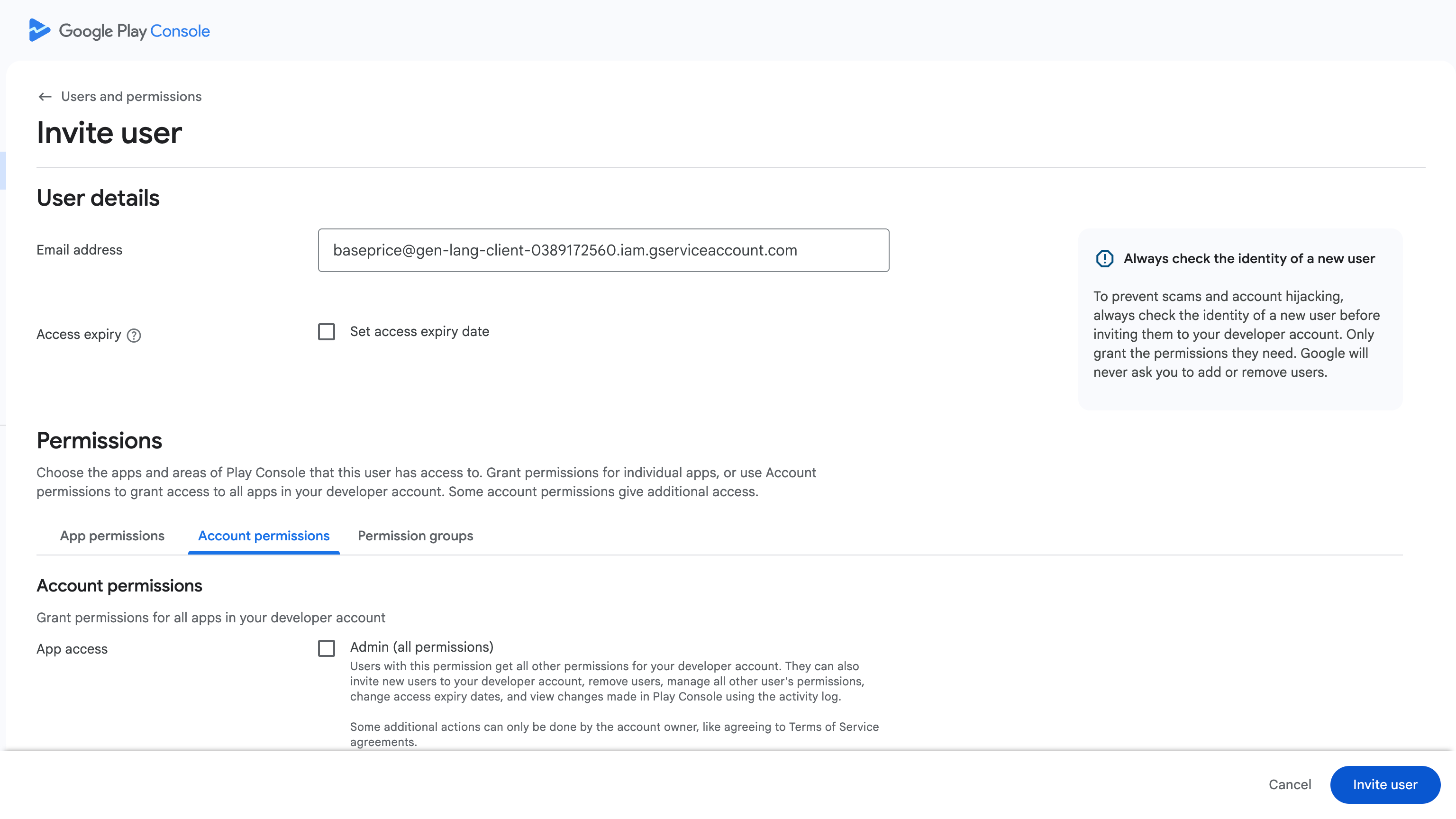
Abra o Google Play Console → Usuários e permissões
-
Clique em Convidar novos usuários e cole o e-mail da conta de serviço do Passo 2
-
Abra a aba Permissões da conta e ative todas as quatro permissões abaixo:
Categoria Permissão Acesso ao app Ver informações do app (somente leitura) Dados financeiros Ver dados financeiros, pedidos e pesquisa de cancelamento Dados financeiros Gerenciar pedidos e assinaturas Presença na loja Gerenciar presença na loja -
Clique em Convidar usuário (para um usuário existente, clique em Aplicar → Salvar alterações)
Cada permissão aqui pode ser concedida em qualquer um dos níveis — a única diferença é a amplitude do acesso:
- Permissões da conta se aplicam a todos os apps da sua conta de desenvolvedor, incluindo apps que você adicionar depois. Mais simples de configurar, e você não precisará conceder acesso novamente ao publicar um novo app.
- Permissões do app se aplicam apenas ao(s) app(s) específico(s) que você adicionar. Melhor se você quiser limitar o BasePrice a um único app (menor privilégio).
Recomendamos conceder todas as quatro em Permissões da conta para simplificar. Se preferir restringir o acesso a um app, adicione esse app na aba Permissões do app e conceda as mesmas quatro permissões lá.
As permissões podem levar até 36 horas para ser propagadas. Se você receber erros de permissão logo após a configuração, aguarde e tente novamente.
Adicionar ao BasePrice
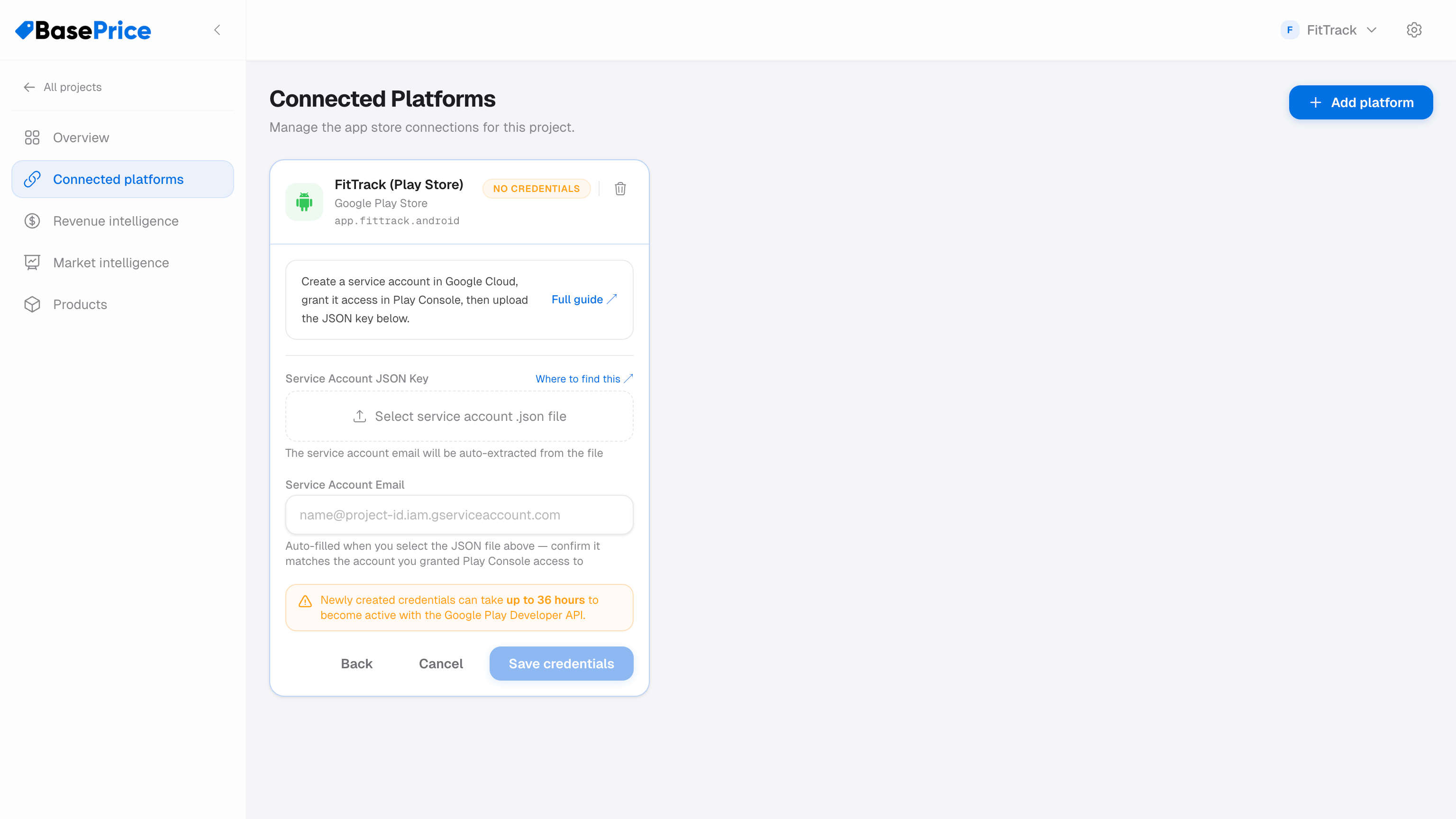
- No BasePrice, vá para Plataformas Conectadas e adicione Google Play
- Faça upload ou arraste e solte o arquivo de chave JSON baixado no Passo 3
- O E-mail da Conta de Serviço será preenchido automaticamente — confirme se ele corresponde ao que você convidou no Play Console
- Clique em Salvar credenciais
Solução de Problemas
| Problema | Solução |
|---|---|
| "Permissão negada" | Na maioria das vezes, a conta de serviço está sem Gerenciar presença na loja (produtos avulsos) ou Gerenciar pedidos e assinaturas (assinaturas) — as permissões que autorizam as atualizações de preço. Confirme se todas as quatro permissões do Passo 4 estão ativadas. As permissões podem levar até 36 horas para ser propagadas. |
| "API não ativada" | Ative a API do Google Play Android Developer no Google Cloud Console (Passo 1). |
| "Chave inválida" | Certifique-se de que você está fazendo upload do arquivo de chave .json completo, e não apenas de uma parte dele. |